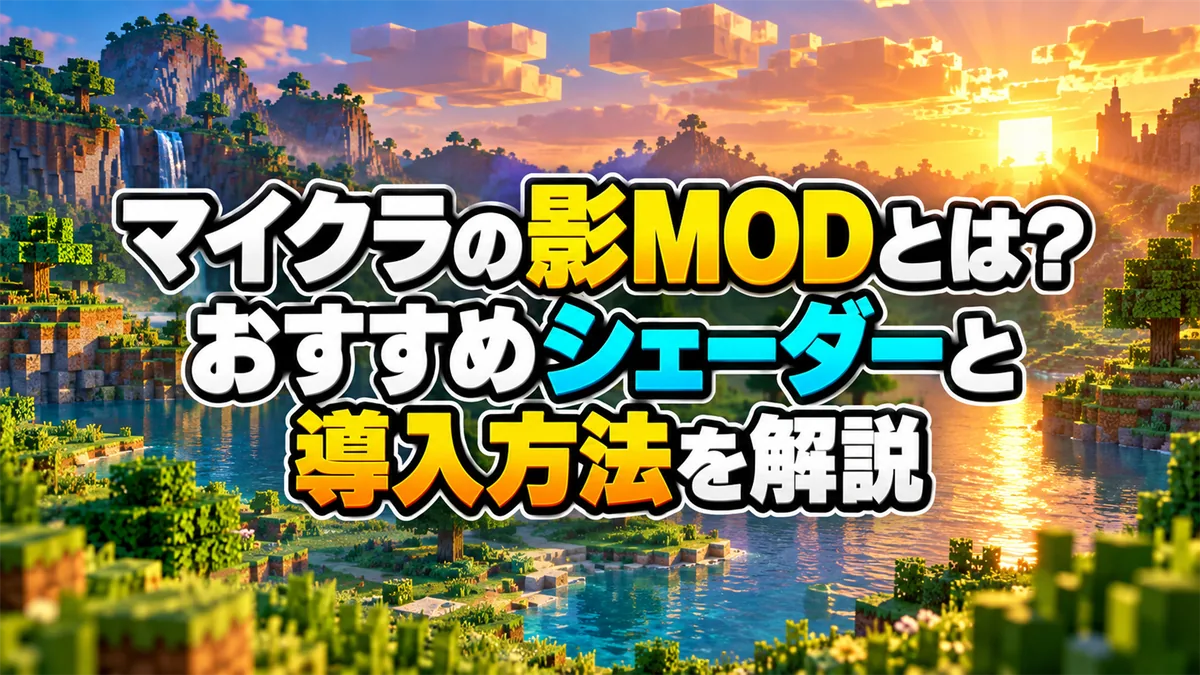
マイクラの景色をもっときれいにしたい、リアルな光や影を付けて絶景を楽しみたい。そんなときに候補になるのが「影MOD(シェーダーMOD)」です。
影MODを導入すると、通常のマイクラ(バニラ)とは異なる光や影、水面の反射、雲の表現などを楽しめます。マイクラらしい雰囲気を残すものから、よりリアルな景色を目指すものまで、さまざまなシェーダーがあります。
ただし、影MODはシェーダーパックをダウンロードするだけで使えるわけではありません。Java版では、シェーダーを読み込むMODと、映像表現を変更するシェーダーパックを組み合わせる必要があります。
また、Java版と統合版では影を付ける方法が異なり、Switch・PS4・PS5・スマホなどにJava版のMODをそのまま入れることはできません。
この記事では、マイクラの影MODの仕組み、対応する機種・エディション、おすすめシェーダーパック5種類の特徴、基本的な導入方法を解説します。
初めて影MODを導入する人も、自分の環境に合う方法とシェーダーを選べるよう、順番に確認していきましょう。
マイクラの影MOD(シェーダーMOD)とは?
マイクラの影MODとは、ゲーム内の光や影、水面、空などの描画表現を変更するための仕組みを指す通称です。
「シェーダーMOD」とも呼ばれ、英語では「Shader Mod」「Shaders Mod」という表現が使われます。
海外の配布ページなどでは、Minecraft向けのシェーダー関連MODを示す言葉として「Minecraft Shader Mod」「Minecraft Shaders Mod」などの表現も見られます。
ただし、厳密にはシェーダーを読み込むMODと、実際の見た目を変更するシェーダーパックは別のものです。
まずは、影MODでできることと、通常のマイクラとの違いを理解しておきましょう。
影MODを入れると光・影・水面・雲の表現が変わる
影MODを使うと、マイクラの景色にさまざまな映像効果を加えられます。
例えば、BSL Shadersにはリアルタイムの影、ボリュメトリックライト、アンビエントオクルージョン(AO)、ブルームなどの機能があります。
Complementary Shadersでは、バニラの雰囲気を保つ表現と、よりリアルな表現を選べます。
代表的な変化は次のとおりです。
- 光と影: リアルタイムの影や、空間に差し込む光の演出を追加できる
- 水面: 反射などの表現によって、川や海の見た目を変えられる
- 空と雲: 雲や空の描画を変更し、景色の雰囲気を変えられる
- 色彩と明るさ: ブルームなどの効果によって光の印象を調整できる
- その他の映像効果: AOや被写界深度など、パックごとに異なる機能を利用できる
ただし、すべてのシェーダーパックが同じ映像効果を備えているわけではありません。
どのような光や影を表現できるかは、選ぶシェーダーパックによって異なります。
バニラと影MODの違い
バニラとは、基本的にMODを導入していない状態のマイクラを指します。
影MODは、バニラとは異なる映像表現を追加できますが、必ずしもすべてをリアルな見た目に変える必要はありません。
例えば、Complementary ShadersのReimaginedは、バニラの雰囲気を残す方向で設計されています。
一方、Unboundは、よりリアルな見た目を重視しています。
| 比較項目 | バニラ | 影MOD導入後 |
|---|---|---|
| 光の表現 | 標準の描画 | パック独自の光の演出 |
| 影 | 標準の表現 | リアルタイムの影などを追加可能 |
| 水面 | 標準の水面表現 | 反射などを強化できる |
| 空・雲 | 標準の描画 | パックごとの雲や空の表現 |
| 見た目の調整 | 標準の設定 | パック独自の設定を利用できる |
| 描画負荷 | 標準状態 | 使用する効果によって負荷が変わる |
マイクラ本来の雰囲気を大切にしたい場合は、ReimaginedやSildur’s Enhanced Defaultなどが候補になります。
リアルな絶景を楽しみたい場合は、Unboundや、光の演出を特徴とするBSL Shadersなどを検討できます。
どちらが適しているかは、好みの見た目と利用する環境によって変わります。
影MODは「読み込みMOD」と「シェーダーパック」の組み合わせで動く
Java版の影MODを理解するうえで重要なのが、2つの要素の違いです。
1つ目は、シェーダーパックをゲームで利用できるようにする「シェーダー読み込みMOD」です。
代表的なものにIris、OptiFine、Oculusがあります。
2つ目は、光や影などの具体的な映像表現を定義する「シェーダーパック」です。
Complementary Shaders、BSL Shaders、MakeUp – Ultra Fastなどがこちらに当たります。
| 種類 | 役割 | 代表例 |
|---|---|---|
| シェーダー読み込みMOD | シェーダーパックを利用するための機能 | Iris、OptiFine、Oculus |
| シェーダーパック | 光・影・水面などの表現を変更する | Complementary、BSL、MakeUp、Sildur’s、SEUS |
例えば、Java版でIrisを使用する場合は、Irisを導入したうえで対応するシェーダーパックを追加します。
シェーダーパックは通常、ダウンロードしたzipファイルを解凍せずにshaderpacksフォルダへ入れ、ゲーム内で選択します。
この2つの役割を理解しておくと、影MODを選ぶときも、導入方法を調べるときも迷いにくくなります。
影MODが使える機種・エディションを確認しよう
マイクラに影を付けたい場合は、最初にJava版と統合版のどちらで遊んでいるか確認してください。
Minecraft公式ヘルプでは、Java版のMODと統合版のAdd-Onは異なる仕組みとして説明されています。
Java版で使用するIrisやOptiFineなどのMODを、SwitchやPlayStation、スマホの統合版へそのまま導入することはできません。
一方、統合版にはMinecraft公式のグラフィックモード「Vibrant Visuals」があります。
Java版と統合版では影を付ける方法が違う
主な機種とエディションの違いは、次のとおりです。
| 環境 | Java版の影MOD | 主な選択肢 |
|---|---|---|
| PC・Java版 | 利用可能 | Iris、OptiFineなど |
| Windows・統合版 | 利用不可 | Vibrant Visuals |
| Android・iOS | 利用不可 | 対応端末でVibrant Visuals |
| PS4・PS5 | 利用不可 | Vibrant Visuals |
| Xbox One・Xbox Series X|S | 利用不可 | Vibrant Visuals |
| 初代Switch | 利用不可 | Vibrant Visualsの公式対応状況は未確認 |
| Switch 2 | 利用不可 | ネイティブ版でVibrant Visualsが標準設定となる予定 |
※Vibrant Visualsには端末ごとの対応条件があります。Switch 2ネイティブ版については、2026年10月27日発売予定として発表されている情報です。
PCでもJava版とWindows向け統合版では方法が異なります。
Java版であればシェーダー読み込みMODとシェーダーパックを組み合わせ、統合版では対応する公式グラフィック機能を確認する、という違いがあります。
Java版・PC版ではIrisやOptiFineが選択肢になる
Java版では、IrisやOptiFineなどを利用してシェーダーパックを読み込めます。
IrisはFabricやNeoForgeに対応し、Sodiumと組み合わせて使用できます。OptiFineはシェーダー対応機能を備えた最適化MODです。
導入するMODは、Minecraftのバージョンや使用中のMODローダーに合わせて選ぶ必要があります。
PCでの具体的な導入手順や必要環境は、マイクラJava版の影MOD導入方法で解説しています。
統合版・スマホではVibrant Visualsを確認する
統合版では、Java版向けのシェーダーMODは使用できません。
公式のVibrant Visualsは、反射する水やボリュメトリックライト、雲などの表現を強化するグラフィックモードです。
WindowsではDirectX 12で動作していること、AndroidやiOSでは公式に示された端末条件を満たすことが必要です。
スマホ(旧PE)を含む統合版で影を付ける条件は、マイクラ統合版・PEの影の対応条件と導入方法で確認できます。
Switch・Switch 2・PS4・PS5の場合
SwitchやPlayStationでは、Java版のIrisやOptiFineを使用できません。
PS4・PS5は、Vibrant Visualsの公式対応端末として案内されています。
Switch 2ネイティブ版ではVibrant Visualsが標準のグラフィック設定になると発表されていますが、画面分割や一部のMarketplaceワールドなどでは利用できない場合があります。
初代SwitchでVibrant Visualsを利用できるかについては、確認した公式対応端末一覧に記載がありません。明示的な対応可否は未確認です。
PS4・PS5での設定方法や注意点は、PS4・PS5版マイクラの影MODとVibrant Visualsの設定方法で解説しています。
統合版の公式グラフィックモード「Vibrant Visuals」とは?
Vibrant Visualsは、Minecraft公式が提供する統合版向けのグラフィックモードです。
2025年6月に公開され、反射する水、ボリュメトリックライト、雲など、見た目に関する表現を強化できます。
Java版のIrisやOptiFineのようなMODではなく、ゲームに用意されているグラフィック機能です。
そのため、統合版で影や光の表現を強化したい場合は、まず端末がVibrant Visualsに対応しているかを確認することになります。
Vibrant Visualsでできること
Vibrant Visualsは、ゲームプレイの仕組みではなく、映像表現を変更する機能です。
公式では、反射する水、ボリュメトリックライト、強化されたテクスチャ、雲などが特徴として紹介されています。
設定には「Favor Visuals」と「Favor Performance」が用意されており、画質またはパフォーマンスを重視する方向を選べます。
また、「Vibrant Visuals Options」で個別の設定を変更できます。
ただし、対応端末であっても利用条件があり、画面分割では使用できません。
Vibrant Visualsの基本的な設定方法
対応する統合版では、Minecraftを最新版に更新した後、設定の「ビデオ」から「グラフィックモード」を確認します。
そこでVibrant Visualsを選択し、必要に応じて画質やパフォーマンスの設定を変更します。
選択できない場合について、Minecraft公式ヘルプでは、ワールドをプレイ中であること、端末が要件を満たしていないこと、非対応のワールドやテクスチャパックを使用していることなどが挙げられています。
また、Vibrant Visualsは将来的にJava版へも導入予定と案内されていますが、具体的な時期は確認されていません。
Vibrant Visualsの対応機種や仕組みは、マイクラ統合版の公式影機能(Vibrant Visuals)の解説で詳しく確認できます。
マイクラの影MODを読み込むMODはどれがおすすめ?
Java版でシェーダーパックを利用するには、読み込み用のMODを選ぶ必要があります。
代表的な選択肢は、Iris、OptiFine、Oculusです。
どれも影の表現に関係するMODですが、対応するMODローダーやMinecraftのバージョンが異なります。
すでに他のMODを使用している場合は、現在の環境との対応関係が特に重要です。
Iris・OptiFine・Oculusの特徴を比較
| 比較項目 | Iris | OptiFine | Oculus |
|---|---|---|---|
| 主な役割 | シェーダーの読み込み | 最適化・シェーダー対応 | Forge系でのシェーダー読み込み |
| 対応環境 | Fabric、NeoForgeなど | 単体導入、対応版のForge | Forge、NeoForge |
| 特徴 | Sodiumと連携 | HDテクスチャや多数の描画設定 | Irisの非公式フォーク |
| 対応状況の目安 | 1.16.5以上 | Minecraftのバージョンによる | 配布ページでは1.20.1まで |
| 主な注意点 | Forgeには非対応 | Irisとの併用は不可 | 新しいバージョンは対応確認が必要 |
IrisのModrinth配布ページにはQuiltも掲載されていますが、公式FAQで案内されている主な対応ローダーはFabricとNeoForgeです。
また、Oculusの配布ページにはForge・NeoForgeへの対応が記載されています。
ただし、同じローダーを使用していても、Minecraftのバージョンによって対応するMODは異なるため、配布ファイルごとの確認が必要です。
IrisはFabric・NeoForgeで影MODを使いたい場合の候補
Irisは、Java版Minecraft向けのオープンソースのシェーダーMODです。
OptiFine向けのシェーダーパックとの互換性を目指しており、Iris向けの機能を備えたパックにも対応しています。
IrisはSodiumと組み合わせて使用でき、公式インストーラーでは両方を自動で導入できます。
FabricではMinecraft 1.16.5以上、NeoForgeでは1.21.1以上に対応すると公式FAQに記載されています。一方、Forgeには対応していません。
公式配布元:Iris Shaders
Irisのインストール方法や具体的な設定は、Iris Shaders MODの導入と影の設定・切替方法で確認できます。
OptiFineはシェーダー以外の描画設定も利用できる
OptiFineは、Minecraftの描画を最適化するためのMODです。
FPS向上を目的とした機能に加えて、HDテクスチャ、ダイナミックライト、描画距離、スムースライティングなどの設定を備えています。
シェーダー対応機能も含まれており、Karyonix氏のShaders Modをベースにしています。
ただし、対応するMinecraftのバージョンは配布状況によって異なり、正式版とプレビュー版が公開されているものがあります。
Irisとは非互換のため、両方を同時に導入しないでください。
公式配布元:OptiFine
OptiFineの導入手順やForgeとの併用方法は、OptiFineで影MODを導入する方法で解説しています。
OculusはForge環境での選択肢になる
Oculusは、IrisをForge系の環境で利用できるようにした非公式フォークです。
Iris自体がForgeに対応していないため、Forge向けのMODと影MODを組み合わせたい場合の候補になります。
確認したOculusのModrinth配布ページでは、Minecraft 1.20.1までの対応が掲載されています。
1.21系のForge環境への対応については確認できていません。現在の環境で利用できるかは、配布ページの対応情報を確認する必要があります。
公式配布元:Oculus(Modrinth)
マイクラのおすすめ影MOD・シェーダーパック5選
シェーダー読み込みMODを選んだら、次は実際の景色を変えるシェーダーパックを選びます。
シェーダーパックには、マイクラ本来の雰囲気を残すもの、リアルな光を重視するもの、映像効果を調整しやすいものなどがあります。
何を重視したいかによって適した候補は異なるため、それぞれの特徴を比較してみましょう。
ここでは、公式配布元で特徴や対応情報を確認できる代表的な5種類を紹介します。
おすすめシェーダーパックの比較表
| シェーダーパック | 主な特徴 | 向いている目的 |
|---|---|---|
| Complementary Shaders | ReimaginedとUnboundを選べる | バニラ寄り・リアル寄り |
| BSL Shaders | 明るくカラフルな表現 | 美しい景色や光の演出 |
| MakeUp – Ultra Fast | 映像効果を個別に切り替えられる | 画質と負荷の調整 |
| Sildur’s Vibrant Shaders | 照明表現を全面的に刷新 | 光の演出を重視 |
| SEUS | RenewedやPTGIなど | リアルな光の表現 |
これは性能や画質の順位ではなく、配布元に記載された特徴を目的別に整理したものです。
実際の動作はPC環境や設定、Minecraftのバージョンによって異なります。
Complementary Shaders:バニラ風からリアルな表現まで選べる
Complementary Shadersは、マイクラらしい雰囲気を残す表現と、よりリアルな表現を選べるシェーダーパックです。
2018年にBSLの改変として始まり、その後、全面的な書き直しが行われています。
特徴は「Reimagined」と「Unbound」という2つの方向性があることです。
Reimaginedはバニラの雰囲気を大切にしたい場合に向いています。一方、Unboundは、よりリアルな景色を目指す場合の候補になります。
両者は初期設定の違いによって方向性を分けています。
また、Complementary ShadersにはPotatoからUltraまでのプロファイルが用意されています。
画質や負荷に関する設定の選択肢があるため、自分の利用環境に合わせて調整できます。
配布ページではIrisとOptiFineへの対応が案内されており、Minecraft 26.3までの対応表示が確認されています。
Complementary Installerによる自動導入も案内されています。
公式配布元:Complementary Shaders(Modrinth)
BSL Shaders:明るくカラフルな景色を楽しみたい人向け
BSL Shadersは、明るくカラフルな映像表現を特徴とするシェーダーパックです。
リアルタイムの影、ボリュメトリックライト、AO、ブルームなどの機能を備えています。
光の広がりや陰影などの演出が用意されているため、自然の景色や建築物の見た目を変えたい場合の候補になります。
ボリュメトリックライトやブルームのような効果を利用したい人にとって、比較対象にしやすいシェーダーです。
IrisとOptiFineに対応しており、配布ページではMinecraft 26.3までの対応が確認されています。
また、BSL Shadersは配布元で再配布が禁止されています。入手する場合は公式の配布ページを利用してください。
公式配布元:BSL Shaders(Modrinth)
MakeUp – Ultra Fast:描画負荷を調整したい人向け
MakeUp – Ultra Fastは、映像の品質と性能のバランスを重視しているシェーダーパックです。
特徴は、各種の映像効果を必要に応じてオン・オフできることです。
配布ページでは、影と被写界深度が重い効果として説明されています。
そのため、利用する映像効果を選びながら設定したい場合の候補になります。
IrisとOptiFineに対応しており、配布ページではMinecraft 26.3までの対応が掲載されています。
ただし、MakeUp – Ultra Fastのv8.7以上はIris 1.5.1以上が必要です。
また、配布元はすべての機種での動作を保証していません。
名称に「Ultra Fast」と含まれていても、すべてのPCで快適に動作するという意味ではないため、対応環境と設定を確認する必要があります。
公式配布元:MakeUp – Ultra Fast(Modrinth)
Sildur’s Vibrant Shaders:光の演出を重視したい人向け
Sildur’s Vibrant Shadersは、照明表現を全面的に刷新することを特徴としたシェーダーパックです。
2012年から開発されており、Vibrant系では光の見せ方を大きく変更する方向性が示されています。
光の演出を重視したい場合に候補になります。
また、Sildur’sには「Enhanced Default」という選択肢もあります。
Enhanced Defaultは、バニラの見た目を保ちつつ軽量であることが公式サイトで説明されています。
そのため、光の演出を強化したい場合はVibrant、マイクラ本来の見た目を大切にしたい場合はEnhanced Defaultという選び方ができます。
Sildur’s Vibrant Shadersの配布ページには、Distant HorizonsとVoxyへの対応も記載されています。
ただし、他MODとの併用は対応状況を確認する必要があります。
公式配布元:Sildur’s Shaders
SEUS:リアルな光の表現を追求するシェーダー
SEUSは、Sonic Etherが公開しているシェーダーのシリーズです。
代表的なものに「SEUS Renewed」と「SEUS PTGI」があります。
SEUS PTGIのPTGIは「Path Traced Global Illumination」の略で、光の伝わり方に関する表現を特徴としています。
公式サイトでは、RTXを必要としないソフトウェアによるレイトレーシングとして説明されています。
一方、SEUS Renewedは、OptiFineなどのシェーダー環境向けに公開されています。
SEUS Renewed v1.0.1には「OptiFine HD U F5」との互換情報が記載されています。
SEUSシリーズは公開されているファイルによって対応情報が異なるため、現在のMinecraftや読み込みMODで使用できるかを確認する必要があります。
Irisの非対応シェーダー一覧では、SEUS PTGI HRR 3について、モーションブラーを有効にすると問題が発生することが記載されています。
また、SEUSのEULAでは、再配布・ミラー配布の禁止と無保証であることが明記されています。
公式配布元:SEUS公式サイト
目的に合った影MOD・シェーダーパックの選び方
影MODを選ぶときは、人気や名前だけでなく、自分がどんな景色を作りたいかを考えることが重要です。
マイクラらしい雰囲気を残したい人と、リアルな映像表現を重視する人では、適したシェーダーパックが異なります。
また、PCへの負荷が気になる場合は、映像効果やプロファイルを変更できるかも選択のポイントになります。
代表的な目的と候補を整理すると、次のとおりです。
| 目的 | 候補 | 選ぶ理由 |
|---|---|---|
| バニラの雰囲気を残したい | Complementary Reimagined | 標準の世界観を重視 |
| リアルな絶景を楽しみたい | Complementary Unbound | リアルな表現を重視 |
| 明るくカラフルな景色にしたい | BSL Shaders | 光や色彩の演出が特徴 |
| 描画負荷を調整したい | MakeUp – Ultra Fast | 効果のオン・オフが可能 |
| 軽量なシェーダーを探したい | Sildur’s Enhanced Default | 軽量でバニラ寄りと公式に記載 |
| 光の演出を重視したい | Sildur’s Vibrant Shaders | 照明表現を刷新 |
| PTGIの表現を利用したい | SEUS PTGI | ソフトウェアによる光の表現 |
ただし、目的に合うシェーダーパックであっても、自分のMinecraftと読み込みMODに対応していなければ利用できるとは限りません。
気になるシェーダーパックが見つかったら、公式配布ページで対応するMinecraftのバージョンと読み込みMODを確認してください。
マイクラで絶景を作りたいなら光と水の表現を比較する
マイクラの景色をよりリアルにしたい場合は、光や影、水面、空の表現が選択のポイントになります。
Complementary Unboundは、Reimaginedよりもリアルな見た目を重視する設定です。
BSL Shadersは、明るくカラフルな表現に加え、ボリュメトリックライトやブルームなどを備えています。
Sildur’s Vibrant Shadersは照明表現を大きく変更するシェーダーです。
それぞれ異なる方向性を持つため、配布元で案内されている特徴を確認し、求める景色に合うものを選びましょう。
バニラの見た目を大切にしたいならReimaginedやEnhanced Default
リアルな景色よりも、もともとのマイクラらしさを残したい人もいるでしょう。
その場合は、Complementary ReimaginedやSildur’s Enhanced Defaultが候補になります。
Complementary Reimaginedは、バニラの雰囲気を保つことを重視しています。
Sildur’s Enhanced Defaultも、バニラの見た目を維持する方向性を持っています。
どちらも、標準のマイクラとは異なる映像表現を利用しながら、もとの世界観を大切にしたい場合に検討できます。
軽い影MODを探すなら設定の自由度を確認する
影MODは、使用するシェーダーパックや映像効果によって描画負荷が変わります。
そのため、軽量化を重視する場合は、画質の調整方法も確認しておきたいところです。
MakeUp – Ultra Fastは映像効果を個別に切り替えられ、Complementary ShadersにはPotatoからUltraまでのプロファイルがあります。
また、Sildur’s Enhanced Defaultは、公式サイトで軽量なシェーダーとして紹介されています。
ただし、各シェーダーパックの快適さはPC環境や設定によって異なり、すべての端末での動作が保証されるわけではありません。
低スペックPC向けのシェーダー選びは、マイクラの軽い影MODおすすめ比較で比較しています。
マイクラに影MODを導入する基本的な流れ
Java版で影MODを利用するには、自分のMinecraftに対応する読み込みMODとシェーダーパックを用意します。
初めて導入する場合は、Irisの公式インストーラーを利用する方法があります。
一方、FabricやNeoForge、ForgeなどのMOD環境をすでに使っている場合は、ローダーの対応状況を確認する必要があります。
詳しい操作方法は環境によって異なるため、ここでは共通する流れを4つのステップで紹介します。
導入前にバージョンとMODローダーを確認し、バックアップを取る
影MODを導入する前に、まず自分のMinecraftの環境を確認してください。
確認したいのは、Java版であること、Minecraftのバージョン、現在使用しているMODローダーです。
例えば、Minecraft 1.20.1と26.3では、対応するMODの配布状況が異なります。
また、Fabric、NeoForge、Forgeのどれを使用しているかによって、選択できるシェーダー読み込みMODも変わります。
MODを導入する前には、必ずワールドのバックアップを取っておきましょう。
Java版では、通常、ワールドデータがsavesフォルダに保存されています。
大切なワールドを保護するため、導入前のデータを別の場所へコピーしておくことをおすすめします。
ステップ1:シェーダー読み込みMODを導入する
最初に、シェーダーパックを読み込むMODを導入します。
Irisの公式インストーラーでは、Minecraftのバージョンを選択してIrisとSodiumを自動で導入できます。
他のMODを入れずにJava版で影だけを付けたい場合は、この方法が選択肢になります。
一方、ModrinthやCurseForgeからIrisを個別に導入する場合は、Sodiumも別途必要です。
OptiFineやOculusを利用する場合は、使用中のMinecraftとMODローダーへの対応を確認してください。
Irisの詳しい導入手順は、Iris Shaders MODの導入方法を参考にしてください。
ステップ2:シェーダーパックをダウンロードする
次に、利用したいシェーダーパックを公式配布ページからダウンロードします。
例えば、Complementary Shadersを使いたい場合は、Modrinthの配布ページから対応するファイルを入手します。
BSL ShadersやMakeUp – Ultra Fastなども、それぞれ公式の配布ページが用意されています。
シェーダーパックのzipファイルは、基本的に解凍せずに使用します。
Complementary Shadersの配布ページでも、zipを解凍しないことが案内されています。
ダウンロードするときは、Minecraftのバージョンと、使用する読み込みMODへの対応も確認してください。
ステップ3:shaderpacksフォルダに入れる
ダウンロードしたシェーダーパックは、Minecraftのshaderpacksフォルダへ入れます。
Irisでは、ゲーム内のビデオ設定から「Shader Packs」を開き、「Open Shader Pack Folder…」を選ぶと、シェーダーパック用のフォルダを開けます。
そこへダウンロードしたzipファイルを配置します。
Iris公式ガイドには、シェーダーパックメニューへドラッグ&ドロップする方法も記載されています。
なお、シェーダーパックを入れるshaderpacksフォルダと、MOD本体を入れるmodsフォルダは異なります。
ステップ4:ゲーム内でシェーダーパックを選んで適用する
シェーダーパックを配置したら、Minecraftの設定画面から使用するパックを選びます。
Irisの場合は「Shader Packs」、OptiFineの場合は「Shaders」からシェーダーパックを選択します。
Irisでは、選択したパックを「Apply」で適用できます。
また、「Shader Pack Settings…」から、シェーダーパック固有の設定を変更できます。
一覧に表示されない場合は、Irisの公式ガイドで案内されている更新ボタンから再読み込みする方法があります。
Fabric・Sodium・Forge・CurseForgeと影MODの関係
影MODの導入方法を調べていると、Fabric、Sodium、NeoForge、Forge、CurseForgeなどの名前も登場します。
これらはすべて同じ役割のものではありません。
MODを読み込むための仕組み、描画を最適化する機能、MODを管理するアプリなど、役割が異なります。
すでにMODを使用している場合は、それぞれの違いを理解しておくと、自分の環境に合った方法を選びやすくなります。
FabricとSodiumは役割が異なる
Fabricは、Java版MinecraftでMODを利用するための軽量なMODローダーです。
一方、Sodiumは描画の最適化を目的としたMODです。
Sodiumの配布ページでは、フレームレートの改善やマイクロスタッターの軽減を目的とする描画エンジンとして説明されています。
IrisはSodiumと組み合わせて使用できるため、Fabric環境で影MODを導入する際には両者の関係を理解しておくとよいでしょう。
FabricでIrisを導入する具体的な手順は、Iris Shaders MODの導入と設定の解説で確認できます。
ForgeとNeoForgeでは影MODの対応状況が違う
ForgeとNeoForgeはいずれもJava版のMODローダーですが、Irisの対応状況は異なります。
IrisはNeoForgeに対応する一方、Forgeには対応していません。
Forge環境では、対応するMinecraftのバージョンによってOptiFineやOculusなどを検討することになります。
すでにForge向けMODを利用している場合は、現在のMinecraftのバージョンと、使いたいシェーダー読み込みMODの対応を確認してください。
NeoForge・Forgeそれぞれで使える影MODと導入手順は、NeoForge・Forgeの影MOD導入方法で解説しています。
CurseForgeはMODの導入や管理に利用できる
CurseForgeは、MODの導入・更新・管理に利用できるプラットフォームです。
デスクトップ向けアプリには、スタンドアロン版とOverwolf版があります。
CurseForge自体がシェーダーを読み込むMODというわけではなく、IrisなどのMODを入手・管理するために利用できます。
CurseForgeアプリでプロファイルを作って影MODを入れる手順は、CurseForgeで影MODを導入する方法で解説しています。
影MODはMinecraftのバージョンに合わせて選ぶ
Java版の影MODは、Minecraftのバージョンによって対応するファイルが異なります。
また、同じバージョンでも、Fabric、NeoForge、Forgeなどのローダーによって利用できるMODが変わります。
そのため、シェーダーパックの見た目だけでなく、現在のMinecraftに対応する読み込みMODがあるかを確認することが重要です。
ここでは、代表的なバージョンの対応状況を整理します。
Minecraft 1.20.1で影MODを使う場合
Minecraft 1.20.1では、Iris、OptiFine、Oculusの配布が確認されています。
Irisの1.20.1向けファイルはFabric・Quilt用として確認されており、OculusにはForge・NeoForge向けの配布があります。
OptiFineについても、1.20.1向けの正式版が公開されています。
どのMODを選ぶかは、使用しているローダーによって異なります。
1.20.1でのFabric・Forge別の対応版は、マイクラ1.20.1の影MOD導入方法で確認できます。
Minecraft 1.21系・26.x系で影MODを使う場合
Minecraft 1.21系や26.x系では、各MODの対応状況を個別に確認する必要があります。
Java版では1.21.11の次から26.x形式のバージョン表記が使われ、2026年9月15日には26.3「Wilderness Bound」が公開されています。
Irisは26.3向けの配布が確認されていますが、OptiFineの26.3向けについては、2026年10月23日時点で確認した公式ダウンロードページに配布欄がありませんでした。
Minecraftが新しいバージョンであっても、すべてのシェーダーMODが同時に対応するわけではないため、配布元で確認してください。
1.21.11・1.21.10・1.21.1の対応状況は、マイクラ1.21.11の影MOD導入方法と対応シェーダーでまとめています。
影MODが重い・表示されないときの確認ポイント
影MODを導入しても、シェーダーが表示されなかったり、ゲームが重くなったりする場合があります。
原因としては、読み込みMODとMinecraftのバージョンが合っていないこと、非互換MODが含まれていること、シェーダーパックの描画負荷などが考えられます。
Irisの公式FAQでは、一部のシェーダーが一部の端末に対応しないことがあると説明されています。
また、Sodiumの配布ページでは、古いグラフィックドライバーがクラッシュや描画の不具合、性能の問題につながることが案内されています。
問題が起きた場合は、対応状況や設定を順番に確認しましょう。
影MODを入れるとゲームが重くなる場合
影MODには、光や影などの映像効果を追加するものがあります。
MakeUp – Ultra Fastの配布ページでは、影と被写界深度が重い効果として説明されています。
MakeUp – Ultra Fastでは各効果を個別に切り替えられ、Complementary ShadersにはPotatoからUltraまでのプロファイルがあります。
こうした設定項目を確認することで、利用する映像効果や画質の方向性を選べます。
ただし、すべてのPCで快適に動作する保証はありません。
また、Sodiumの配布ページでは、古いグラフィックドライバーが性能や描画の問題につながると説明されているため、ドライバーの状態も確認してください。
シェーダーパックが表示されない場合
シェーダーパックが一覧に表示されない場合は、まず読み込みMODが正しく導入されているかを確認してください。
Irisでは、ビデオ設定に「Shader Packs」が表示されます。
次に、シェーダーパックがshaderpacksフォルダに配置されているかを確認します。
Irisの公式ガイドには、一覧の更新ボタンでシェーダーパックを再読み込みする方法も記載されています。
また、シェーダーパックによっては特定のIrisバージョンが必要です。
例えば、MakeUp – Ultra Fastのv8.7以上はIris 1.5.1以上を必要とするため、対応関係を確認してください。
IrisとOptiFineなどの非互換MODに注意する
Irisの公式FAQでは、OptiFine、Canvas、Vulkan系MODが非互換として挙げられています。
これらはIrisと組み合わせることでクラッシュする場合があります。
特に、IrisとOptiFineは同時に使用しないでください。
また、IndiumはMinecraft 1.21.1未満では使用できますが、1.21.1以上では使用すべきではないと案内されています。
Iris自体が導入できても、すべてのシェーダーパックが正常に動作するわけではありません。
利用したいシェーダーについて、配布元の互換性情報も確認しましょう。
Distant Horizonsなどの他MODと併用する場合
影MODを他の描画系MODと組み合わせる場合は、シェーダーパック側の対応が重要です。
Iris公式FAQでは、Distant HorizonsとVoxyは一部のシェーダーパックのみ対応していると説明されています。
Sildur’s Vibrant Shadersの配布ページでは、Distant HorizonsとVoxyへの対応が案内されています。
一方、RTMや黄昏の森と影MODの互換性については、確認できていません。
Distant Horizons自体の導入方法や遠景の設定は、Distant Horizons MODの入れ方と遠景設定で確認できます。
RTMや黄昏の森を含む他MODとの併用条件は、Distant Horizons・RTM・黄昏の森と影MODの互換性で整理しています。
マイクラの影MODは無料で使える?
マイクラの影MODには、公式サイトやModrinth、CurseForgeなどで公開されているものがあります。
ただし、無料で入手できる範囲や、有料版・支援者限定版の有無は、シェーダーパックごとに確認する必要があります。
また、Java版のMODと統合版のAdd-Onは異なる仕組みであるため、無料の影MODを探す場合もエディションを区別して考えましょう。
無料で使える影MODの入手先と入れ方は、マイクラの無料影MODの入れ方で詳しく解説しています。
Java版の影MODは公式配布元を確認する
Java版では、Iris、OptiFine、Oculusなどの読み込みMODが各公式配布元で公開されています。
また、Complementary Shaders、BSL Shaders、MakeUp – Ultra Fast、Sildur’s Vibrant Shadersなどのシェーダーパックも、ModrinthやCurseForge、公式サイトで配布されています。
SEUS PTGIについては、公式サイトで無料で利用できるようになったことが案内されています。
一方、各シェーダーパックの有料版や限定版の有無については、個別に確認できていないものがあります。
無料で利用できる範囲を確認したい場合は、配布元の案内を確認してください。
統合版ではVibrant VisualsとAdd-Onを区別する
統合版のAdd-Onには、見た目や音を変更するリソースパックと、挙動を変更するビヘイビアパックがあります。
Minecraft公式ヘルプでは、Java版のMODと統合版のAdd-Onを別の仕組みとして説明しています。
一方、Vibrant VisualsはAdd-Onではなく、統合版のグラフィックモードです。
そのため、統合版で影や光の表現を強化したい場合は、利用端末がVibrant Visualsに対応しているかを確認することになります。
なお、Iris公式FAQでは、モバイル版の統合版向けとして提供され、組み込み機能を使用しない「シェーダーMOD」について詐欺であると警告しています。
Java版のMODと統合版の機能を混同せず、公式の対応情報を確認してください。
マイクラの影MODについてよくある質問
影MODを初めて導入するときは、どのMODが必要なのか、無料で使えるのか、統合版でも利用できるのかなど、さまざまな疑問が出てきます。
特に、読み込みMODとシェーダーパックの違い、エディションの違い、他MODとの互換性は混同しやすい部分です。
最後に、影MODを選ぶ際によくある疑問を整理します。
Q. 影MODとシェーダーMODは同じものですか?
一般的には、同じような意味で使われています。
ただし、厳密にはシェーダーパックを読み込むためのMODと、実際の光や影を変更するシェーダーパックは別のものです。
Java版では、IrisやOptiFineなどの読み込みMODと、Complementary ShadersやBSL Shadersなどのシェーダーパックを組み合わせます。
Q. Java版の影MODはどれを入れればいいですか?
Java版で他のMODを使用しておらず、初めて影を付けたい場合は、Irisの公式インストーラーを利用する方法があります。
公式インストーラーでは、IrisとSodiumを自動で導入できます。
一方、すでにForgeなどのMOD環境を使用している場合は、対応するOptiFineやOculusなどを確認する必要があります。
Q. IrisとOptiFineは一緒に入れられますか?
IrisとOptiFineは非互換です。
Iris公式FAQでは、同時に導入するとクラッシュすることが説明されています。
そのため、使用する読み込みMODは環境に合ったものを選び、両方を同時に導入しないでください。
Q. シェーダーパックのzipファイルは解凍しますか?
基本的に解凍せずに使用します。
Complementary Shadersの配布ページでも、zipを解凍しないことが案内されています。
ダウンロードしたファイルをshaderpacksフォルダに配置し、ゲーム内のシェーダーパック設定から選びます。
Q. ForgeでIrisは使えますか?
Iris公式FAQでは、Forgeには対応していないと説明されています。
Forge環境で影MODを利用したい場合は、対応するMinecraftのバージョンに応じてOptiFineやOculusを確認してください。
NeoForgeでは、Minecraft 1.21.1以上へのIrisの対応が案内されています。
Q. 影MODとリソースパックは一緒に使えますか?
Irisの公式FAQでは、ほとんどのテクスチャパックはそのまま動作すると説明されています。
ただし、コアシェーダーを使用するリソースパックは、シェーダーパックが有効な状態では動作しません。
利用するリソースパックの機能によって、対応状況が異なります。
Q. 影MODをオフにすることはできますか?
Irisでは、ゲーム内の設定からシェーダーパックを切り替えられます。
Irisの公式ガイドには、Kキーでシェーダーのオン・オフを切り替えるショートカットが記載されています。
ただし、このガイドは2022年に更新されたものであり、現在のバージョンでは操作が異なる可能性があります。
Q. Java版にもVibrant Visualsは来ますか?
Minecraft公式サイトでは、Vibrant Visualsを将来的にJava版へ導入する予定があると説明されています。
ただし、具体的な導入時期は確認されていません。
Java版で影を付けたい場合は、現在利用できるIrisやOptiFineなどの読み込みMODと、対応するシェーダーパックを組み合わせる方法があります。
マイクラの影MODを詳しく知りたい人向けの関連記事
影MODを利用する方法は、Minecraftのエディションやバージョン、使用するMODローダーによって異なります。
具体的な操作手順や詳しい対応情報は、ご自身の環境に合った解説で確認しましょう。
機種別・バージョン別・導入環境別に、確認しておきたいポイントを整理しました。
機種・エディション別の解説
Java版ではIrisやOptiFineなどとシェーダーパックを組み合わせます。
一方、統合版やSwitch、PlayStationではJava版のMODを利用できないため、対応する公式グラフィック機能を確認することになります。
MODローダー・導入ツール別の解説
Fabric、NeoForge、Forgeでは、利用できる影MODの選択肢が異なります。
また、CurseForgeなどを利用してMODを管理する方法もあります。
すでに使っているMOD環境に合わせて、対応する読み込みMODを確認してください。
Fabric・NeoForge環境でIrisを使う場合は、Iris Shaders MODの導入と影の設定・切替方法も参考にしてください。
Minecraftのバージョン別の解説
Minecraft 1.20.1と1.21系・26.x系では、利用できるシェーダー読み込みMODや配布ファイルが異なります。
また、同じMinecraftのバージョンであっても、MODローダーやリリース版・ベータ版の違いがあります。
自分のMinecraftに対応する情報を確認してください。
軽量化・無料・公式機能・他MOD併用の解説
描画負荷を抑えたい場合は、シェーダーパックの種類や設定の選択肢を確認することが重要です。
また、無料で使える範囲や、Distant Horizonsなどとの互換性は、それぞれの配布元の情報を確認する必要があります。
統合版の公式グラフィック機能についても、Java版の影MODとは分けて理解しましょう。
Distant Horizonsの導入方法は、Distant Horizons MODの入れ方と遠景設定で確認できます。
- マイクラの軽い影MODおすすめ比較
- マイクラの無料影MODの入れ方
- マイクラ統合版の公式影機能(Vibrant Visuals)の解説
- Distant Horizons・RTM・黄昏の森と影MODの互換性
まとめ:マイクラの影MODは環境と好みに合わせて選ぼう
マイクラの影MODは、光や影、水面、雲などの表現を変更し、バニラとは異なる景色を楽しめる仕組みです。
Java版では、Iris、OptiFine、Oculusなどのシェーダー読み込みMODと、Complementary Shaders、BSL Shaders、MakeUp – Ultra Fast、Sildur’s Vibrant Shaders、SEUSなどのシェーダーパックを組み合わせて使用します。
バニラの雰囲気を残したいならComplementary ReimaginedやSildur’s Enhanced Default、リアルな景色を重視するならComplementary Unboundなどが候補になります。
描画負荷を調整したい場合は、MakeUp – Ultra Fastの個別設定やComplementary Shadersのプロファイルなども選択肢です。
一方、統合版・Switch・PS4・PS5・スマホでは、Java版のシェーダーMODをそのまま導入することはできません。
対応する統合版の端末では、Minecraft公式のVibrant Visualsによって光や影の表現を強化できます。
影MODを導入する前には、自分のMinecraftのエディション、バージョン、使用しているMODローダーを確認してください。
さらに、ワールドのバックアップを取り、読み込みMODとシェーダーパックを公式配布元から入手することが大切です。
影MODは環境や組み合わせによって正常に動作しないこともあるため、導入前に、使用する機種・バージョンへの対応状況を各配布元で確認しましょう。
自分の環境と好みの映像表現に合うシェーダーパックを選んで、マイクラの景色を楽しんでください。
コメント