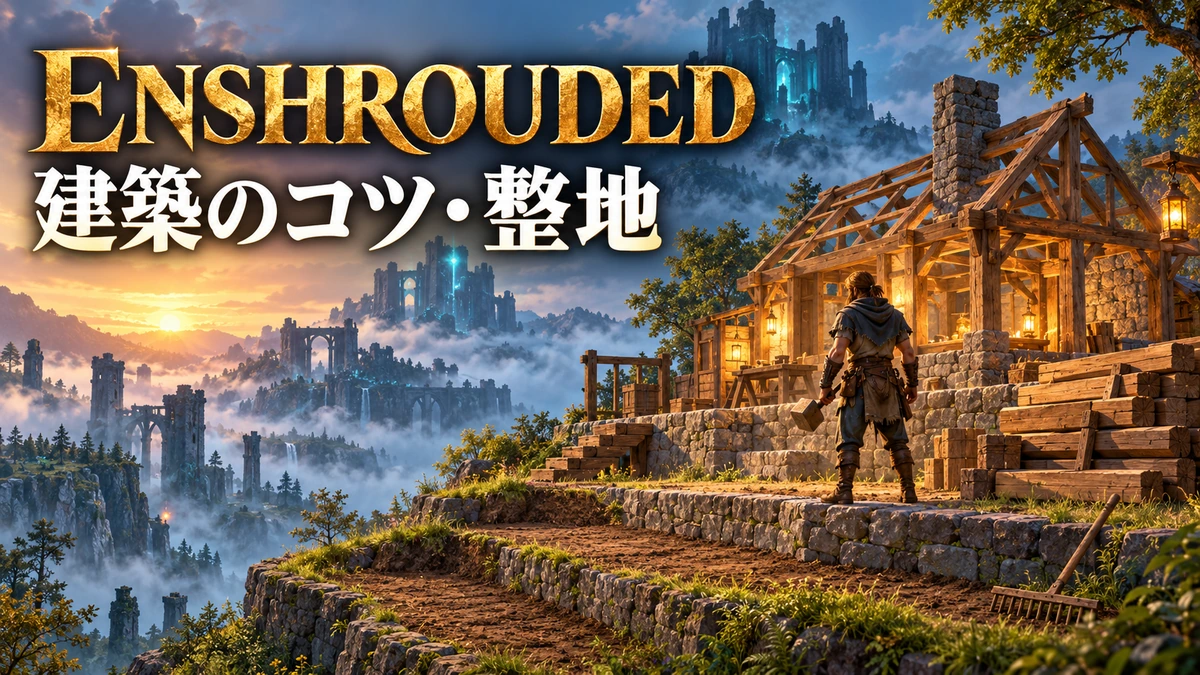
Enshrouded(エンシュラウデッド)の建築は、焔の祭壇で拠点の範囲を確保し、作業台で作った建築ブロックをコンストラクション・ハンマーで配置するのが基本です。石や丸太を持っているだけでは壁にならず、先に建材へ加工します。
最初は床・壁・天井で小さな一室を作り、扉や照明を加えると操作を覚えやすくなります。地面の凹凸は地形ブロックで補い、レーキ(熊手)で仕上げましょう。以下は2026年10月4日時点のPC・Steam早期アクセス版v0.9.1.2を対象にしています。
Enshroudedの建築は祭壇・作業台・ハンマーから始める
家を建てるには、建築できる土地、建材を作る設備、建材を置く道具の3つをそろえます。最初から凝った外観を目指すより、出入りできる一室を完成させてから広げる方が、材料不足や位置ずれを直しやすくなります。
建築に必要な道具と材料
序盤の石・丸太を使う場合、基本の準備は次のとおりです。表の材料はそれぞれ1回分で、家全体を建てるための合計ではありません。
| 用意するもの | 作る場所と材料 | 役割 |
|---|---|---|
| 焔の祭壇 | 手作りで石5個 | 建築できる拠点の範囲を確保する |
| 作業台 | 手作りで丸太8個・紐3個 | 建築ブロックや基本家具を製作する |
| コンストラクション・ハンマー | 手作りで石1個。作業台でも製作可能 | 壁・床・屋根などの形を選んで配置する |
| 粗い木製ブロック | 作業台で丸太2個から100個 | 木の床・壁・柱などを作る |
| 粗い石ブロック | 作業台で石2個から100個 | 石の床・壁・柱などを作る |
| 植物性繊維屋根ブロック | 作業台で植物繊維5個から50個 | 屋根用の形を配置する |
粗い木製ブロックは丸太、粗い石ブロックは石、植物性繊維屋根ブロックは植物繊維の入手で製法を解放できます。まず周囲の基本素材を集め、作業台の建材一覧へ進みます。
建築ブロック100個は、壁を100枚置けるという意味ではありません。大きな床や壁の型を置くと、その形に必要な数のブロックをまとめて消費します。配置前の必要数を見て、不足した分を作業台で追加してください。
祭壇の建築範囲を確かめて一室を作る
祭壇の初期建築範囲は40×40×40で、高さにも限りがあります。敷地の端だけでなく、屋根や地下室も範囲に収めてください。広げる場合は、その祭壇の建築範囲を拡張します。世界全体の進行に関わる「焔の強化」とは別の操作です。
最初の家は、次の順番で作ると手直しの場所を見失いにくくなります。
- 祭壇の範囲内で床を置く高さを決め、小さな四角い床を作る
- 床の外周へ壁を置き、入口にはドア枠の形を使う
- 頭上を天井で覆うか、屋根材で屋根を作る
- 入口へ扉を置き、内側から外へ出入りできるか確かめる
- 作業台、収納、明かり、寝床の位置を決めてから増築する
ここでは建て方を中心にしています。広い平地に新築するか、既存の建物を利用するかで迷ったら、おすすめ拠点場所・拠点づくり・快適度も参考になります。
建築モードでは形と材料を選んで配置する
コンストラクション・ハンマーでは、「何の形を置くか」と「何の建材で作るか」をそれぞれ選びます。壁の型を選んでも建材がなければ置けず、屋根の型には屋根用の材料が必要です。
型を選び、スナップで床や壁をつなぐ
ハンマーをアクションバーへ入れて手に持ち、建築メニューを開きます。キーボード・マウスの基本操作は次のとおりです。割り当てを変えている場合は、建築画面の操作表示が優先されます。
| やりたいこと | 操作と確認するもの |
|---|---|
| 建築メニューを開く | ハンマーを持ってTab |
| 形の分類を切り替える | Altを押しながらマウスホイール。2m・4mの壁や床、屋根、地形などから選ぶ |
| 建材を切り替える | Ctrlを押しながらマウスホイール。建材カタログからも選択できる |
| 配置する | 輪郭を目的の位置に合わせ、左クリック |
| 型の向きを変える | 壁や屋根の型を選んで輪郭を出した状態でR。「90度回転」を1回ずつ行う |
| 隣の部材へ位置を合わせる | Xでスナップを切り替える |
| 狭い場所を見やすくする | Fで建築中の一人称視点を切り替える |
スナップは、隣り合う部材の位置に合わせて置く機能です。床を延ばす、同じ高さで壁を並べる場面では有効にし、細かい位置調整が必要なときに切り替えると扱いやすくなります。無効にしても、壁ブロックを好きな角度へ回せるようになるわけではありません。
まず大きな型で床や壁を組み、最後に0.5mの単一ブロックで窓の周囲や柱の端を調整するのがおすすめです。一つずつ小さなブロックを積むより全体を作りやすく、入口だけを広げるような修正もできます。
消去と「元に戻す」を使い分ける
完成済みの壁を外すときは、壁などの型を選んだ状態で対象に照準を合わせ、取り外す部分の表示を見て右クリックします。壁の一部だけを削りたいときは、単一ブロックへ切り替えて削除してください。大きな型を使ったまま細部を消そうとすると、残したかった範囲まで外すことがあります。
置いた直後の失敗なら、ハンマーの「元に戻す(Undo)」を使います。通常の削除は今ある建材を取り除く操作で、Undoは直前の建築操作を戻す操作です。たとえば地面に食い込ませた床を通常の削除で外すと、地面には穴が残ります。間違えて地形まで変えてしまったときは、続けて施工する前にUndoを使いましょう。
Update
8ではコントローラーのUndo割り当てが変更されています。古い動画のボタンをそのまま押すのではなく、ハンマーを持った画面で「元に戻す」に表示される操作を使ってください。設定し直す場合は、ESCから設定を開き、キーボード・マウスまたはコントローラーの割り当てへ進みます。
屋根が置けないときは材料と形の分類を確認する
「天井」と「屋根」は材料の区分が異なります。通常の木・石の建築ブロックで天井を作ることはできますが、傾斜した屋根などの専用形状には屋根ブロックを用意します。粗い木製ブロックが大量にあるのに屋根を置けない場合は、植物性繊維屋根ブロックなどを作って選び直してください。
切妻屋根を作るなら、向かい合う壁の上に傾斜した屋根を置き、中央へ向かって合わせます。反対側では、配置前の輪郭をRで回転させ、屋根の高い側が中央を向くことを確かめます。180度反転したい場合はRを2回押してから置いてください。屋根の分類には斜面だけでなく、外角・内角・頂部用の形もあります。最初は床と壁を四角くそろえ、同じ大きさの分類で屋根を合わせると、ずれの原因を探しやすくなります。
隙間が出たら、屋根を足し続ける前に、左右の壁の高さと床の位置を見直しましょう。壁の角や窓まわりと同じく、最後の小さな隙間には単一ブロックを使えます。
整地は地形ブロックとレーキを使い分ける
地面を大きく足す・削る作業にはハンマーの地形カテゴリ、表面の高さをそろえる作業にはレーキが向いています。深い穴までレーキだけで直そうとせず、先に土を補っておくと仕上げる範囲を絞れます。
レーキの作り方と解放条件
レーキは作業台で、丸太6個・紐2個・石2個から作れます。序盤なら、焔の祭壇を設置し、つるはしまたは伐採斧を入手することで製法を解放する条件を満たせます。プレイヤーレベル5への到達も別の解放条件です。
古い攻略には「レベルが上がるとレーキの製法が消える」という回避策がありますが、当時の解放不具合は公式パッチで修正されています。現在の準備として、別キャラクターを作る必要はありません。
土を足してから、基準面に合わせて平らにする
穴を埋める場合は、まずつるはしで土を採掘して用意します。ハンマーの建築メニューを開き、通常の壁ではなく地形の分類を選び、土の材料で穴を埋めます。地形を削る場合は、取り除きたい範囲へ形を合わせて右クリックする方法もあります。
その後の仕上げは、次の順番が目安です。
- レーキを持って地面を指し、円のプレビューを出す。操作表示の「回転」に示されたキーを押しながらマウスホイールを回し、円を地面と平行にする
- 残したい高さの地面を指し、短く使って仕上がる高さを見る
- 高さが合っていたら使用操作を押したまま、隣の凹凸へ少しずつ移動する
- 円を表示したまま「拡大・縮小(Scale Up/Scale
Down)」の操作で範囲を小さくし、家の際や細い通路を短い距離ずつならす
これは、基準にした面から周囲をならしていく使い方です。途中で別の高さから始め直すと、そろえたい面がずれやすくなります。まず小さな範囲で高さを合わせてから、庭や通路へ広げてください。
平らにしたいのに斜面や山ができる場合は、レーキの円が傾いていないかを見ます。穴が深くてうまく届かない場合は土を追加し、周囲との段差を小さくしてから再開しましょう。Update
7以降は作業半径も調整できるので、円が隣の面へはみ出すときは範囲を縮めてから使います。
地形材で庭を作るときは、置いた材料そのものが仕上がりの基準になります。壁用の石ブロックを置いてレーキで土のようにならすのではなく、地形の分類から土や道路用の材料を選んでください。
池や水路まで作る場合は、水・井戸・水源・水建築へ進むと、地形を掘った後に必要な給排水の準備を確認できます。
建築ブロックの種類は探索と素材集めで増える
建材には、丸太や石を手に入れると製法が解放されるものと、探索先で特定のブロックを発見して解放するものがあります。見た目の凝った材料を最初から全部集めるより、基本の木・石で家の形を作り、欲しい外観に合う材料を追加していくと進めやすくなります。
特徴のある建材は現物の入手先と製作材料を分けて見る
次の4種類は、探索で建材そのものを見つけることが製法解放につながります。表の材料は解放後に作業台で100個を製作するための分量です。
| 建築ブロック | 解放のために探す場所 | 製作材料 |
|---|---|---|
| 研磨石ブロック(Highly Polished Stone Block) | キンドルウェイストのEast Lapisにある小砦Ocean’s Heart | 石15個 |
| 磨かれた花崗岩ブロック(Polished Granite Block) | アルバネヴ山頂のGateway Outpost “Bora”。階段の下を探す | 花崗岩15個 |
| 真夜の墓石ブロック(Midnight Tomb Block) | アルバネヴ山頂のBalefire “Lance Point”から東にある墓 | 赤い大理石の破片9個・青銅鉄棒(Bronze Bars)1個 |
| エクトプラズムブロック(Ectoplasm Block) | ノマド高地の虚ろの広間。大きな崩落室の中央にある柱の上の銀の宝箱 | 火打石5個・エクトプラズムの破片5個 |
研磨石ブロックは、East
Lapisの小砦へ入って対象の建材を探すのが目標です。石を15個集めただけでは、この製法の解放条件を満たしません。磨かれた花崗岩ブロックも、通常の花崗岩ブロックとは別の発見対象です。
エクトプラズムブロックは緑色に光り、ステンドグラスを思わせる建材です。窓風の装飾に使いたい場合も、まず対象ブロックを入手してから、素材を集めて増産します。
Keen GamesはUpdate
7で、建築ブロックの製作数を100個、屋根ブロックを50個へ統一しています。古い材料表を見る場合は、必要素材だけでなく、何個できるレシピなのかも合わせて比べてください。
魔法のチェストと建材カタログで持ち替えを減らす
Update
8以降は、魔法のチェストに入れた建材を直接選べます。以前のように、同じ材料を最低1個だけバックパックへ持っておく必要はありません。家で使う建材を魔法のチェストへまとめておくと、材質を変えるたびに収納を開く手間を減らせます。
ハンマーの建築メニューには建材カタログがあり、利用できる材料を探して選択できます。すでに置いた壁や地形を指し、その材料を選ぶサンプリング操作を使えば、その場所と同じ材料へ切り替えられます。継ぎ足す壁だけ材質を間違えたくないときに便利です。
収納設備の用意から進める場合は、収納チェストと魔法のチェストの使い方を確認してください。
斜めの壁・曲線・和風建築を作るコツ
建築ブロックは小さな単位で形を変えられますが、壁の型を任意の角度へ回す方式ではありません。先に回転の制約を踏まえて設計すると、作れない角度に合わせて土台を広げてしまう失敗を防げます。
45度の壁や曲線は、小さなブロックで輪郭を作る
公式の建築仕様では、建築ブロックと建築形状の回転は90度単位です。45度の壁を作るために、通常の壁の型を斜めに回転させることはできません。装飾品の細かい回転とは別の扱いです。
斜めの輪郭を表現するなら、単一ブロックを一段ずつずらして並べる方法があります。円形の部屋なら、短い直線を少しずつずらして多角形の輪郭を作り、外から見た形を確かめます。滑らかな曲面の壁を自由回転させる機能ではなく、ブロックで近い形を組む工夫です。
まず床一段だけで輪郭を作り、入口の幅や室内に置く設備の大きさを見てから壁を立ち上げましょう。小さな塔で試せば、屋根まで作った後で直径を変える作業を減らせます。
和風の外観は柱・壁・屋根を分けて考える
和風建築を目指すなら、木の柱を見せ、壁の面を明るめにし、屋根を濃い色でまとめる構成が一案です。壁面より柱を少し前に出し、屋根に軒を付けると、平らな箱に材料を貼り替えるだけより形の違いを出せます。
材料は家全体へ使う前に、小さな壁・柱・床の見本を並べて比べるのがおすすめです。建材は周囲のブロックとの接し方でも外観が変わるため、単独の小片だけでなく、実際の壁に近い面積で見ると完成時の印象をつかみやすくなります。
色の異なる単一ブロックを格子状に並べれば、壁面にピクセルアートを作る設計もできます。絵や模様は建物の骨組みを終えてから加えると、間取りを変更するたびに描き直さずに済みます。
扉・明かり・内装を置いて家を使いやすくする
建物の形ができたら、扉や家具などの部品を配置します。作業設備へ近づける通路と寝床を先に確保し、照明や置物はその後に加えると、見た目を整えながら使いやすさも保ちやすくなります。
扉や窓は開口を作ってから取り付ける
扉や窓の部品を壁に重ねても、自動で通路が掘られるわけではありません。ハンマーでドア枠・窓枠の形を使うか、単一ブロックで必要な部分を削ってから、製作した部品をアクションバーで選び、開口に合わせて置きます。
装飾用の家具には全方向へ回転できるものがあります。一方、ベッド・椅子・祭壇など、利用する動作がある家具は縦軸まわりの回転に限られます。壁ブロック、装飾、利用する家具で回転の自由度が違うため、同じ操作がすべてに使えると考えないようにしましょう。
職人や住民の寝床を整えるときは、ベッドを屋根と壁に守られた場所へ置きます。召喚杖で対象のNPCを選び、空いているベッドへ割り当ててください。寝床の条件や配置は、NPC・職人・生存者の迎え方でも確認できます。
明かりと装飾品の入手先
最初の照明には、作業台で作れる設置型たいまつが候補です。材料は樹脂4個・丸太2個・破れた布2個。ハンマーと基本の建材を入手することで製法を解放する条件を満たせます。まず入口や作業台の近くに置き、暗い部分を見ながら足していくと配置を決めやすくなります。
庭や部屋に置く小物は、建築ブロックの選択とは別に、職人の製作や探索で手に入れます。
| 飾りたいもの | 入手・製作の進め方 |
|---|---|
| ガーデンノーム | 農家助手フェンリグの依頼ではWistful Fieldsを探す。ノームを入手すると、農家で各種ノームを製作できる |
| クリッターのぬいぐるみ | 床屋の「やっぱりあまり怖くない」でPikemead’s Reachを探索し、農家エミリーへ届ける。入手後は糸車を用意した農家でも製作可能 |
| ハートの枕(Heart Pillow) | 吟遊詩人の製作で用意できる枕の一例 |
| 火のモザイク画 | Everfrore Keep周辺の8片を集める。いずれか1片を入手すると、大工で展示用ショーケースを製作できる |
モザイクの断片は、壁用ブロックとして積む素材ではありません。大工のショーケースを花崗岩20個で作り、地面へ設置して、集めた断片を収めます。大工には製作のためのシェルターも用意してください。
材料があるのに建築できない場合
まず祭壇の範囲内か、選んだ形に対応する材料か、必要数が足りているかを順に見ます。特に「屋根に通常の建築ブロックを使おうとしている」「大きな床の消費数に届かない」は、素材を持っていても施工できない原因になります。
マルチプレイでは、参加者の権限によって拠点の変更が許可されていない場合もあります。自分だけ配置や撤去ができないなら、ホストに建築権限を確認してください。祭壇の追加・拡張に関する権限も、通常の建築とは別に扱われます。
冒険や設備の解放も進めたいときは、Enshroudedの総合攻略から次の目標を選べます。
Enshroudedの建築は小さな家で操作を覚えると進めやすい
Enshroudedで家を建てる基本は、祭壇の範囲を確保し、作業台で建材を作り、ハンマーで形と材料を選んで置くことです。最初に四角い一室を作れば、床・壁・屋根の接続と、扉や家具を置く流れを一通り試せます。
大きな形は型、細部は単一ブロック、地面の仕上げはレーキと使い分けましょう。操作と材料の区分に慣れてから建材や内装を増やすと、作りたい外観に合わせて家を育てやすくなります。
コメント