コアキーパーでチャンクを調べるときは、地形・場景の生成区画と、敵の出現を説明する区画を分けて考えます。非公式Map Toolの公開ページには、64×64の「Chunk Grid」と16×16の「Mob Grid」を別々に表示する機能があります。
以下では、その作者の表示モデルと、版を明記したプレイヤーの実験報告を使って仕組みと読み方を整理します。2026年10月11日時点のSteam公式ニュースでは1.3.0.6を確認しましたが、ツールの64×64表示が現在のすべてのワールド生成仕様と一致するという実機確認は行っていません。
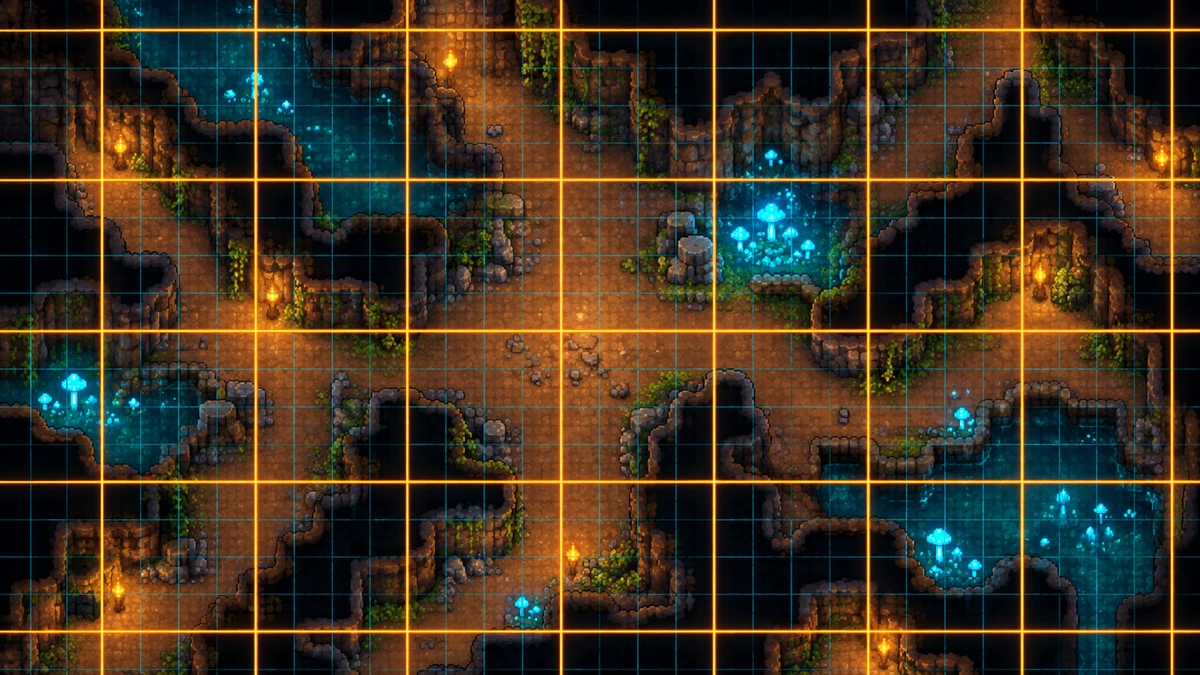
チャンクは生成区画とMob Gridを分けて考える
チャンクは、大きな地図を区画に分けて扱う考え方です。今回確認したMap Toolの作者説明では、探索に伴う場景・ダンジョンの生成を説明する格子と、敵の出現を説明する格子に、異なる大きさを使っています。Map Toolの公開説明
| 公開Map Toolの表示 | 1区画の大きさ | 作者が説明する用途 |
|---|---|---|
| Chunk Grid | 64×64マス | 探索中に動的に配置される場景・ダンジョンの区画 |
| Mob Grid | 16×16マス | 敵の出現処理を説明する区画 |
同じ場所に両方の線を表示しても、意味は同じではありません。大きい線が場景用、小さい線が敵の出現用、という区別から読むと分かりやすくなります。作者の公開描画コードでも、Chunk Gridは64、Mob Gridは16を別々の格子間隔として描いています。作者の描画コード
生成区画の説明には対象版がある
Z3R0gravitasは2023年の自分の実験報告で、0.5.2.4では地形が64×64の区画単位で生成されると説明しています。プレイヤーの接近だけでなく、場景の配置やゴームの移動が区画の生成を進める場合もある、という観測です。報告者はWorkshopのMODでワールドを可視化し、Map Toolで地図を描いた方法を明記しています。作者による旧版の実験報告
この報告は、チャンクが「探索したところだけにある線」ではなく、生成を区画ごとに扱う仕組みを考える助けになります。ただし、0.5.2.4の観測を1.3.0.6へそのまま移して、現在の生成区画も必ず64×64だと説明することはできません。本記事の64×64は、確認した公開ツールの表示モデルと旧版の報告に範囲を限定しています。
Mob Gridの線は、敵が必ず出る位置ではない
16×16のMob Gridは、作者が敵の出現処理を説明するための区画です。線を表示しただけで、各マスに敵が必ず出たり、現在の湧き頻度が確定したりするわけではありません。
公開ページには出現距離や周期についての作者説明もありますが、本記事では現在のゲーム版で照合できていません。ここでは16×16の区画表示と境界の見方を使い、距離・周期・必要な床数を現在版の確定条件として扱わないようにします。
Map ToolでチャンクとMob Gridを表示する方法
表示に使うのは非公式のMap Toolです。以下は2026年10月11日に取得した作者公開ページとコードにある操作で、当サイトが現在版のセーブファイルを読み込んで動作確認した手順ではありません。
- 自分の地図ファイルをMap Toolに読み込む。
- 設定の「Dynamic Features」を開く。
- 生成区画のモデルを見たいときは「Chunk Grid」、敵の区画を見たいときは「Mob Grid」を有効にする。
- 線が見づらい場合は「Grid Transparency」で透明度を調整する。
- 必要な場所へ移動し、線と地形、カーソルの座標を一緒に読む。
この2つの表示は独立した切替です。最初は片方だけ有効にして大きさを確かめ、必要なら両方を重ねると、どちらの境界を見ているか判断しやすくなります。切替と描画更新の公開コード
地図ファイルの導入方法や、地図共有との違いはマップの使い方を参照してください。ここではファイルの書換えやMODの導入を前提にせず、作者が公開している表示機能を説明しています。
チャンクの基準と0付近の境界を読む
境界を読むときは、「コアの周囲のどこを基準に線を引いているか」を確認します。旧版の実験報告とツールの描画モデルは参考になりますが、現在のゲームが使う公式のチャンク番号を示すものとしては扱いません。
旧版の原点は4区画が接する点という報告
Z3R0gravitasの0.5.2.4の報告では、原点は4つの生成区画が接する点です。位置はコア像のすぐ下にある初期スポーン位置のタイルの左下、と説明されています。この対象版と位置の説明を合わせて読む必要があります。旧版の原点についての本人報告
今回確認したMap Toolの公開コードは、地図の画像パーツからコア位置を求め、その上に64マス間隔・16マス間隔の線を描きます。コア位置に用いる画像パーツのずれは256の倍数で、64と16のどちらでも割り切れるため、この表示モデルではコア原点と格子線を合わせて読むことができます。原点と格子を描くコード
「チャンク0」を読むための数学的な例
次の表は、0を基準に16マスごとに線を引く表示モデルの読図例です。ゲームが正式に区画へ「0」というIDを付けていると確認した表ではありません。
| 座標の例 | 16×16の表示モデルでの位置 |
|---|---|
(0, 0) |
原点から右・上に広がる区画の始まり |
(15, 15) |
同じ区画の中 |
(16, 15) |
X方向の16の境界を越えた隣の区画 |
(15, 16) |
Y方向の16の境界を越えた隣の区画 |
(-1, -1) |
原点から左・下側の区画 |
16×16なら境界は0・16・32…、64×64なら0・64・128…と読む、という数学的な整理です。マイナス側にも境界は続くので、座標をゼロへ切り捨てて考えると区画を取り違えます。たとえば(-1, -1)を(0, 0)と同じ側の区画として数えないようにしてください。
この例は格子を読む補助で、敵の出現位置の実測結果や、現行ワールド生成の解析結果ではありません。ツール上で座標を見る操作そのものは座標の確認方法で確認できます。
区画表示を探索や湧き場づくりに使うとき
区画線は、同じ場所を同じ基準で比較するために使います。場景の位置を比べるならゲーム版とワールド条件、敵の出現を比べるなら観察した条件も残す、という使い方が適しています。
| 見たいこと | 表示と記録の例 | 表示だけでは確定できないこと |
|---|---|---|
| 場景と線の位置関係 | Chunk Grid・場景の座標・対象版 | 現在版の全ワールドで同じ生成区画が使われるか |
| 湧き場が境界をまたぐか | Mob Grid・床の範囲・観察した場所 | 現在版の出現周期や敵の数 |
| コア付近の区画の向き | 原点・X/Yの正負・使った格子 | 公式のチャンクIDや番号順 |
作者の公開コードには256という値もありますが、そこでのTILE_SIZEは地図画像のパーツを並べる単位です。64/16の格子を描く処理とは別なので、画像パーツの256という数値だけからゲームの生成チャンクの大きさを決めないことも大切です。画像パーツと格子の処理
線の位置と結果が合わない場合は、ツールのモデルと対象ワールドの版が合っているかを先に見直してください。古い格子の説明だけで現在の湧き場を作り直すより、使った版と条件を明記して観察結果を比較する方が、違いを整理しやすくなります。
まとめ:表示する格子の用途と対象版を確認する
確認したMap Toolには、64×64のChunk Gridと16×16のMob Gridがあります。Dynamic Featuresで用途に合う方を選び、透明度を調整して境界と座標を読みます。
原点や0付近は、作者の旧版報告とツールの表示モデルに沿って考えられます。この記事の区画例を公式のチャンクIDや現1.3.0.6の実装保証へ置き換えず、対象版と表示の目的を揃えて使ってください。
※記事のアイキャッチはAI生成の概念イラストです。実際のゲーム画面・Map Tool画面・検証済みチャンク図ではありません。
コメント