コアキーパーの座標は、全画面マップの右上で確認します。大切なのは、そこに出る数字がマップ上のカーソル位置を示すことです。現在地を知りたいときはプレイヤーの位置へ、目的地を記録したいときはその地点へカーソルを合わせて読みましょう。
座標の数字の組と、世界の中心からの距離も別の情報です。「数字が動いた」「自分の場所と合わない」と感じたら、まず何を指しているカーソルの値なのかを確認すると整理できます。
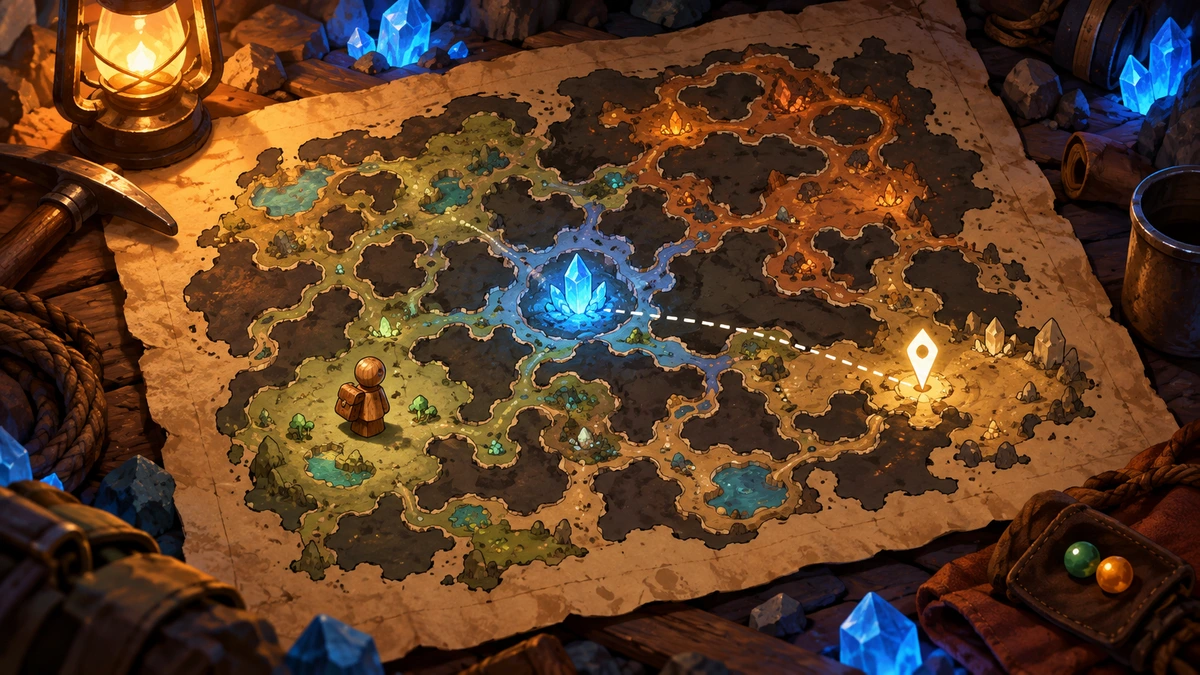
AI生成の概念図です。実ゲーム画面や、正確な地形・座標表示を再現したものではありません。
座標はどこに表示される?
座標を見る場所は全画面マップの右上です。公式の0.6.0更新では、ここにワールド座標と世界中心からの距離を表示する機能が案内されています。両方を読み分けると、地点の記録と中心からの遠さの確認を分けて行えます。
公式0.6.0のマップ更新は、数値の基準をカーソル位置と説明しています。地図を開いてプレイヤーが見えたとしても、カーソルが別の場所を指していれば、その別地点の値を読んでいることになります。
2024年のXbox版を扱ういくらライフの本人攻略では、実際の右上に「-2,-2」と「[3]」が見えます。この例では、二つの数字の組が座標、別に示される値が中心からの距離です。「3」を片方の座標として書き写さないようにしましょう。
この画面例の距離から、端数の丸め方や正確な計算式まで逆算する必要はありません。場所を伝える用途なら、まず座標の二つの値をそのまま記録するのが分かりやすい方法です。
マップを開いて座標を確認する手順
先に全画面マップを開き、確認したい地点にカーソルを合わせます。PCやコントローラーでボタンの名前は変わるため、自分の設定と画面の案内を確かめてから操作してください。地図を開く操作と、地図内を移動する操作を分けて考えると迷いにくくなります。
- 全画面マップを開く。
- 現在地を調べるならプレイヤーの位置、目的地ならその場所へカーソルを合わせる。
- 右上に出る座標の二つの数字を読む。
- 場所の名前と二つの値を一緒にメモする。
- 必要なら中心からの距離を、座標とは別の欄に残す。
VOLXの操作表は2026年3月改訂で、PCのマップ切り替えをM、Xboxのマップ切り替えをYと記載しています。同ページの設定画面例は1.2.0.4です。割り当てを変えた環境や他機種では、タイトル画面の「設定」から「操作」を開き、マップに対応する入力を確認してください。
目的地が画面の外にあるときは、地図を移動したり縮小したりして表示範囲に入れます。同操作表ではPCのマップ拡大・縮小はマウスホイール、XboxではRB・LB、マップの移動は右スティックと記されています。これはマップ内の操作であり、キャラクターを歩かせる操作とは分けて使います。
目的地を表示できたら、最後にカーソルを合わせ直して数値を読みましょう。地図を大きく動かした直後に、以前指していた位置の座標をそのままメモしないことがポイントです。
現在地と目的地の座標を混同しない
カーソルが目的地にあれば、数字は目的地側の確認に使えます。現在地を知りたいなら、プレイヤーの表示へカーソルを合わせ直してください。一つの表示を読みながら、二つの場所の座標を同時に見ているつもりにならないようにしましょう。
| 確認したいこと | カーソルを合わせる場所 | 記録する内容 |
|---|---|---|
| 自分がいる場所 | 地図上のプレイヤーの位置 | 現在地の座標 |
| 見つけた地点の場所 | その地点 | 地点名と座標 |
| 中心からの遠さ | 調べる地点 | 座標とは別に距離 |
例えば、遺跡を見つけたあとに地図を開いた場合、プレイヤーの座標と遺跡の位置を区別して残すと、後でメモを見直しやすくなります。「遺跡付近にいた自分の場所」を記録したのか、「遺跡そのもの」を指して読んだのかも一言添えておくと混乱を防げます。
座標の増減を確かめたいときは、同じ地図でカーソルを少し動かし、右上の二つの値を比較してください。ここでは未確認の軸の向きや全機種共通の正負規則を決めつけず、手元の表示を見ながら読む方法にしています。
座標がずれる・合わないと感じたとき
最初に確認するのは、カーソルが同じ場所を指しているかです。数字が変化しただけでは、プレイヤーの場所がずれたとは判断できません。現在地と目的地、座標と距離を順に分けて見直しましょう。
- カーソルの位置:プレイヤーではなく、近くの床や別の地点を指していないか。
- 数字の読み方:二つの座標と、別表示の中心距離を混ぜていないか。
- 地点の取り方:遺跡の入口、建物の中心、付近の立ち位置など、違う場所を比べていないか。
- 比較したワールド:同じワールドの記録を見ているか。他の人のメモを自分の地図にそのまま当てはめていないか。
本人攻略も、マップの座標がカーソル基準であり、自分の位置とは異なる場合があると注意しています。まず同じ地点へカーソルを合わせて再確認し、それでも合わない場合はワールド名や記録した場所を照合してください。同じシードなら全地点が必ず一致する、とまではここで保証しません。
座標の記録とマップのピンを使い分ける
座標は地点を数字で残す方法で、ピンは地図上の目印です。地点名と座標をメモしておくと数値で確認でき、ピンを置くと地図で探しやすくなります。どちらかを使う場合でも、記録する地点を先に決めることが大切です。
本人攻略には、全画面マップへピンを置けることも紹介されています。座標を記録した地点に目印を付ける使い方なら、後で「この数値はどの場所だったか」を確認しやすくなります。ピンの種類や削除などの操作は別の疑問として整理し、ここでは座標を読む手順を優先しています。
2026年10月9日時点で確認した最新ゲームパッチは1.3.0.6です。座標機能の根拠となる公式0.6.0の説明、2024年のXbox画面例、1.2.0.4の設定画面を含む操作表は、それぞれ時期が異なります。手元のボタン表示が違う場合は現在の「操作」設定を優先して、カーソルを合わせて数字を読む流れを確認しましょう。
探索全体の進め方も確認したい場合は、コアキーパー攻略ガイドを参照してください。
2026年10月10日取得の公式1.3.0.6は、Steam無料週末のワールド入場修正です。旧作者の採取・製作記録を現行全機種で再検証した告知ではありません。
コメント