コアキーパーのMODは、現在の公式案内ではSteam Workshopまたはmod.ioから選び、対応するゲームの版と依存MODを確認して導入します。 Steam版であればWorkshopの対象MODを購読し、ゲームを再起動するのが公式の導入手順です。
おすすめは遊びたい目的で変わります。画面の見え方を調整したい人には「Zoom Keeper」、道具を追加したい人には「Complete Tools」が候補になりますが、作者の説明する条件を満たすか確認が必要です。以下は2026年10月11日の文書確認に基づき、公式ニュースの現行パッチは1.3.0.6です。MODを実際にインストールして全組み合わせの動作を試した評価ではありません。
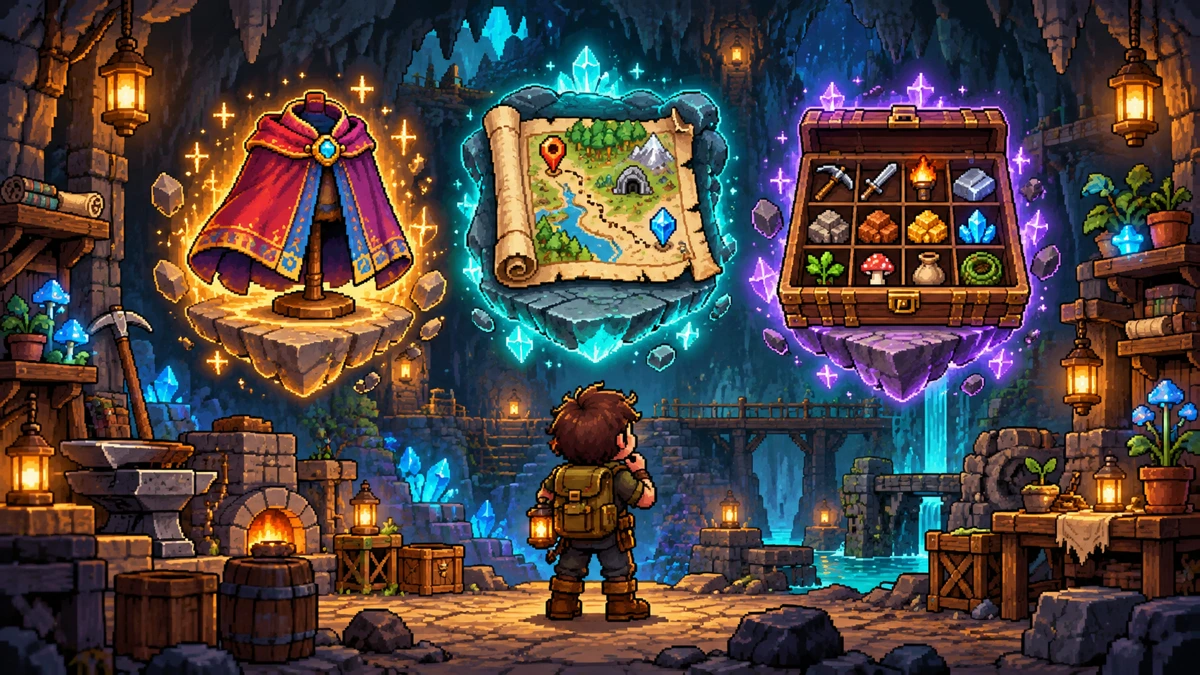
MODは現在の配布元とゲームの版を合わせて選ぶ
公式MODドキュメントは、MODツールとSteam Workshop統合が正式公開済みと説明しています。1.2期の告知にはWorkshopのベータ参加条件がありましたが、それを現在の必須手順として扱わないでください。配布元、ゲームの版、作者の対応説明を一組で確認すると、古い導入方法との混同を減らせます。
| 取得・管理の方法 | 現在の公式案内で確認できる違い |
|---|---|
| Steam Workshop | 対象MODをSubscribeして再起動。ゲーム終了中に自動更新 |
| mod.io | 配布ページまたはゲーム内mod.ioメニューから購読。依存を作者説明で確認 |
| 手動導入 | 指定フォルダへ展開。更新は自分で行う |
公式のMOD探索案内は、Workshopとmod.ioのタグを使い、正しいバージョンで絞り込むよう勧めています。名前が同じMODでも、対応版・作者・導入方法まで同じとは限りません。「1.3.0」のタグがあっても、1.3.0.6のあらゆる環境で正常に動く保証とは区別してください。
Nexusや古い動画で見つけたMODを使いたい場合も、配布ページに書かれた対象版と必要な仕組みを確認する順番は同じです。現在の公式導入説明が案内する取得先はWorkshopとmod.ioであり、未確認のNexus上の個別ファイルを同じ手順で使えるとは断定できません。
Steam Workshop・mod.ioからMODを導入する手順
初めて導入する場合は、目的が明確なMODを少数から選ぶと、変更後の違いを確認しやすくなります。先に作者ページの依存関係とマルチプレイ条件を読んでください。セーブを保管してから別の試用環境で確かめる方法は、元の進行データを守るための運用上の提案です。
Steam版は購読してからゲームを再起動する
公式のInstalling Modsが案内するWorkshopの導入方法は次の流れです。
- Core KeeperのSteam Workshopページを開く。
- 対応するゲームの版で候補を絞り、作者説明を読む。
- 必要な依存MODがある場合は、その条件も確認する。
- 対象MODの「Subscribe」で購読する。
- ゲームを再起動し、MODの読み込み状態を確認する。
WorkshopのMODはゲームが閉じている間に自動更新されると公式文書に記載されています。昨日と同じMOD名でも中身が更新されている可能性があるため、不具合が出た場合は本体だけでなくMODの更新日・変更内容も記録してください。
mod.ioは配布ページかゲーム内メニューを使う
mod.ioでは、対象の配布ページで購読するか、ゲーム起動後のメインメニューからmod.ioのサブメニューを使います。作者説明に別のMODが必要と書かれている場合は、依存関係を揃える必要があります。
画面の認証案内が必要な場合は、その配布元が示す手順を確認してください。具体例は作者の説明を確認したWorkshop掲載MODを紹介します。
手動導入は自動更新と分けて管理する
公式文書の手動導入先は、ゲームのインストールフォルダ内の CoreKeeper_Data\StreamingAssets\Mods\ModFolderName です。ModFolderName は対象MODを入れるフォルダを表します。手動で入れたMODは自動更新されないため、作者が配布する更新と自分の導入版を別に確認する必要があります。
購読による導入と手動導入を取り違えると、解除・更新したつもりの対象が違う場合があります。取得元を記録し、同じMODを複数経路で管理しないようにすると確認しやすくなります。
目的別に検討できるMODの具体例
ここでの候補は、作者が説明する機能を目的に合わせた選定です。人気順や実測した安全性・性能のランキングではありません。いずれも取得時のWorkshopタグは「1.3.0」で、導入後の結果を全環境へ保証するものではありません。
| 目的 | 作者本文を確認した候補 | 主な確認条件 |
|---|---|---|
| 拠点や画面の見え方を調整 | Zoom Keeper | Client、Script、作者は依存なしと説明 |
| 使える道具を増やす | Complete Tools | Client・Server、依存3種、ゲーム内容にも変更あり |
Zoom Keeper:ズームを調整したい場合の候補
LordOfClouD作者のZoom Keeperは、画面のズームを段階的に調整するMODです。作者説明の初期操作はキーボードがCtrl+Page Up/Page Down、コントローラーがR3を押しながら方向キーの上下です。操作は変更でき、設定はOptionsのGameplay末尾に置かれると説明されています。
作者は約130%を超える設定では画面の端が空に見える場合があり、ワールド退出時に100%へ戻ると注意しています。ズーム調整は4K化や全マップ解放とは別の機能です。画面外の地形がすべて読み込まれると期待して選ばないでください。
Complete Tools:道具追加と依存関係を確認したい場合
Valgard作者のComplete Toolsは、追加のシャベル・クワ・つるはし・釣り竿などを提供すると説明しています。必要なMODは CoreLib、Simple Crafting Pool Extender、Mod Settings Menu の3種です。作者は専用サーバーとすべてのクライアントに導入する条件も示しています。
任意の設定では、通常は戦利品として入手する道具のクラフトを可能にします。この設定は初期状態でオフ、反映には再起動が必要で、各プレイヤーの設定をホストが一律に強制できないと説明されています。単なる表示変更ではないため、共同攻略で使う場合は、どの変更を許すかを先に相談してください。
作者は既存道具の一部にも変更を加え、別MODが道具の範囲を設定する場合の優先関係を記載しています。「QoLだからゲーム内容や他のMODに影響しない」とは判断せず、作者の互換性欄まで読む候補です。
作者の説明だけで専用サーバー対応を保証しない
例としてAuto Stack and Pick Upは、作者がホスト側だけで機能する落下アイテム整理を説明しています。一方、そのページには利用者の専用サーバーでの不具合コメントがあり、原因は確定していません。これはコミュニティ報告で、すべての専用サーバーで使えないという公式判定でもありません。
こうした候補は、作者の「Server」分類だけで決めず、現在の変更履歴と対象環境を追加確認する例になります。性能の宣伝文句を実測済みの数値や安全保証として受け取らず、今回のおすすめ順位には入れていません。
見た目・マップ・大型MODは変更範囲を見て探す
かわいい見た目やNPC追加を探す場合は、何が変わるMODなのかを先に分けます。外見だけの変更、操作補助、アイテム追加、難易度変更では、確認すべき条件が異なります。MOD名の印象よりも、現在の対応版と作者の説明を判断材料にしてください。
| 探している変更 | 作者説明で確かめること |
|---|---|
| 見た目・テクスチャ | 対象がキャラクター・装備・地形のどれか |
| QoL・操作補助 | 追加キー、既存操作との重複、ClientかServerか |
| マップ表示・reveal map | 表示倍率の変更か、探索情報そのものの変更か |
| NPC・大型追加 | 新規アイテム・世界データ・依存MODの有無 |
| 4K・21:9・32:9 | その解像度や比率への対応が作者資料に明記されているか |
| 難易度・god mode | 通常ゲームの設定か、MODによる変更か |
今回確認した資料だけでは、特殊な画面比率や全マップ解放、NPC追加の個別MODを現行1.3互換として推薦できません。ズームMODをそれらの代わりに扱うことも避けてください。またTraining Dummyは1.3.0.1で通常ゲームにも追加されているため、目的によってはMODを探す前にバニラの機能を確認できます。
ポーション操作の補助を探している場合は、ポーションの使い方と関連機能も参考になります。そちらの個別機能の紹介と、ここで扱う一般的な導入・管理は分けて確認してください。
読み込み順・更新・アンインストールを確認する
1.3.0.1の公式更新では、MODの読み込み状態、読み込み順を変更する機能、インストール元を表示する新しいMODメニューが追加されています。入れたはずのMODが動かない場合は、まずこの表示と作者の依存関係を比べてください。順番を変えれば必ず解決する、という意味ではありません。
MODなし起動を試す前に本体の版を確認する
1.3.0.5の公式更新は、no modsの起動オプションでもWorkshopのMODが読み込まれる問題を修正しました。同更新では、ロード順が変わるとMODオブジェクトのIDが変わって混同される問題も修正しています。
MODなしで比較する場合は、この修正より前の版かどうかも記録します。追加アイテムを使った大切なワールドを、MODなしで開いて保存しても影響がないと保証はできません。比較前にセーブ場所とワールドデータの保管を確認し、元の進行データを残してください。
解除は配布元の管理機能を使う
公式のUninstalling Modsでは、Workshopの「Your Files」から「Subscribed Items」を開き、対象を購読解除する方法を案内しています。Workshop管理フォルダ内の直接削除は、Steamとの同期問題を起こす可能性があるため非推奨です。
mod.ioはゲーム内のMODSからcollectionsへ進み、他のMODから依存されていないものを解除します。依存されているMODを外したい場合は、それを必要とするMODを先に解除する順番です。手動導入のMODは別の管理になるため、購読解除だけで消えたと判断しないでください。
マルチプレイでは、公式の専用サーバー案内が参加者全員の同じMOD構成を説明しています。個別作者のClient・Server分類や例外を確認し、専用サーバーの導入と運用の接続条件も合わせて確認してください。
まとめ:MODは目的・版・依存関係を合わせて導入しよう
コアキーパーのMODは、Workshopやmod.ioの対応版を確認し、作者説明を読んで導入するのが基本です。ズーム調整ならZoom Keeper、道具追加ならComplete Toolsのように、目的と条件を合わせて候補を選べます。
更新後は読み込み状態・依存関係・導入元を見直し、解除は配布元の管理機能を使ってください。元のセーブを残し、MODなしの比較とマルチ参加条件を分けて確認すると、変更の影響を追いやすくなります。
コメント