コアキーパーのおしゃれ建築は、家具を増やす前に「部屋の色」「見せたい場所」「歩くための空き道」を決めると考えやすくなります。ここでは暖色の地下カフェ、寒色の石の展示室、緑の庭付き小屋という3つの内装案と、小さな葉のピクセルアート図案を紹介します。配色と配置はこの記事独自の設計案で、ゲーム内で施工・検証した完成例ではありません。
塗装できる装飾や照明の情報はSteam版の公式更新をもとに整理しました。自分のワールドで使える素材・塗料・家具を選び、小部屋から試作してみてください。
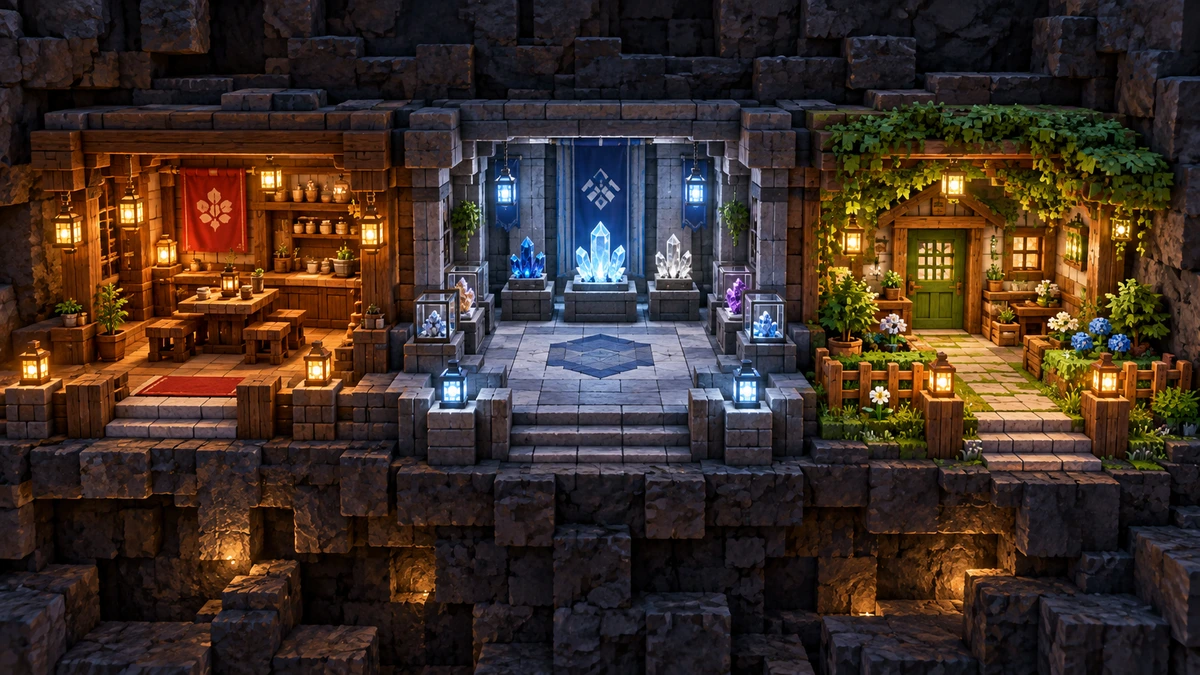
おしゃれな建築は基調・補助・アクセントの3色から決める
公式の商品紹介には、多様な素材やカスタマイズで地下拠点やコテージを作れることが案内されています。選択肢が多いときこそ、最初に使いたい色を絞ると内装の方向が決まります。
この記事では「基調」「補助」「アクセント」の3色を候補にする方法を提案します。必ず3色にしなければならないゲーム内ルールではありません。
| 色の役割 | 置く場所の案 | 決めるときの考え方 |
|---|---|---|
| 基調色 | 床や壁など、面積の大きい場所 | 部屋を暖かく、涼しく、落ち着いて見せたいかを決める |
| 補助色 | 家具、入口の縁、床のふち | 基調色になじませるか、輪郭を見せるかを選ぶ |
| アクセント色 | 壁飾り、床模様、見せ場の灯り | 見てほしい場所にまとめ、部屋中へ均等に散らさない |
たとえば茶色を基調にした部屋なら、薄い色を補助にして、赤系の小さな飾りを入口の正面へ寄せる案があります。石の色を主役にしたいなら、家具も暗めにまとめ、飾りだけ明るくする案です。使う色は実際に利用できる塗料と素材から選び、照明を置いた状態でも見分けられるか確認してください。
床柄・壁飾り・照明を同時に変えると、どれが印象を変えたか判断しにくくなります。まず無地に近い床を決め、次に壁側の装飾、最後に灯りを加える順番にすると、戻したい変更も分かりやすくなります。
3つの建築デザイン案から見せ場を選ぶ
以下は色と配置を考えるための設計案です。掲載する概念イラストの形・家具・光り方が、そのままゲーム内で再現できると保証するものではありません。各案の「何を見せたいか」を先に決め、手元の装飾で置き換えてください。
暖色の地下カフェ:入口の正面に小さな席を作る
茶色や木の印象を基調にして、席を部屋の主役にする案です。入口から見える奥側に小さなテーブルと椅子のまとまりを置き、壁飾りはその背後に寄せます。別の席を増やす前に、最初の一組だけで部屋の雰囲気が伝わるか確認しましょう。
床は全面を細かい模様にせず、席の周辺だけ違う色にする案が扱いやすいでしょう。入口から席の横へ抜ける道は空け、扉のすぐ内側に大きな家具を置かないようにします。明るい装飾は席の周りへまとめ、壁の端は少し余白を残すと見せ場が分かれます。
温かい雰囲気を狙う配色でも、照明を重ねすぎると床模様や家具の色が見分けにくくなる場合があります。灯りを一つずつ加え、見え方を確認してから増やす方法をおすすめします。
寒色の石の展示室:中央を空けて壁側を飾る
灰色や青系を候補に、飾りを眺める空間を作る案です。展示したい装飾を奥の壁側に置き、左右の壁には同系色のアクセントを少数ずつ使います。部屋の中央は空け、入口から奥の飾りまで視線が通る配置を目指します。
床の外周だけ補助色にすると、中央の空き場所を形として見せやすくなります。展示を増やす場合は、すべて違う色にする前に、同じ色の枠や背景をそろえる案を試してください。装飾そのものの違いが見せ場になります。
左右対称にしたい場合は、家具の種類だけでなく、壁からの距離と空いている床の幅もそろえると比較しやすくなります。移動するキャラクターが飾りを隠すか、入口に立ったときに何が先に見えるかも自分の画面で確認しましょう。
緑の庭付き小屋:室内と庭の境目を整える
緑と自然な素材の色を候補に、小屋と屋外風のスペースをつなぐ案です。室内を家具で埋めるより、入口近くに緑の床模様や飾りをまとめ、そこから庭へ同じアクセントを続けます。
境目には木のフェンスや門を候補にすると、色をそろえる場所を作れます。ただし、飾りで入口を狭める前に、出入りできることを試してください。庭の中央を空け、周辺に装飾を寄せれば、小屋の入口と庭の見せ場を一度に眺める配置案になります。
この案で扱う庭は装飾上の見せ方です。畑・作業台・収納を含む日常の使いやすさは、拠点レイアウトの組み方を参考にして、見た目と使う場所の優先順位を決めてください。
塗装と照明は公式更新で確認できるものから選ぶ
実在する装飾機能を知ると、設計案を手元の素材へ置き換えやすくなります。以下は公式の実装・修正履歴で確認できた例です。すべての家具が同じ色に塗れる、すべての光源を同じように調整できる、という一覧ではありません。
| 公式更新で確認できる対象 | 建築案に使うときの考え方 |
|---|---|
| 木のドア・木のフェンス・木のフェンスゲート | 1.0.1で塗装可能になった対象。入口や庭の境目を同系色へ寄せる候補 |
| Tapestries・Banners | 1.1.0で紹介された塗装可能な壁飾り。席や展示の背後にアクセントを作る候補 |
| Paint Brushes | 1.3.0.1で塗装範囲を最大5×5まで変更できるようになった。広い面と細部で範囲を使い分ける候補 |
| Paper Lanterns | 1.3.0.1で光の色がオブジェクトの色に合うよう修正された対象。飾りと灯りの見え方を確認する候補 |
根拠は1.0.1の公式更新、Bags & Blastsの公式紹介、1.3.0.1の公式更新です。壁飾りの英語名は公式告知の表記で、日本語版の正式名称をここで断定していません。
調査時の直近Steam公式告知は2026年10月9日の1.3.0.6でした。各機種へ同時に同じ版が配信されたかまでは実機確認していないため、自分の機種で表示される対象と機能を確かめてください。
8×8の葉のピクセルアートを床模様にする
大きな絵に取りかかる前に、8×8の小さな図案を試すと色と輪郭を確認しやすくなります。下の図はこの記事独自の葉の案です。Aは背景、Bは葉と茎、Cは葉の中の明るいアクセントとします。1セルを床1マスの候補として考えてください。
| 行\列 | 1 | 2 | 3 | 4 | 5 | 6 | 7 | 8 |
|---|---|---|---|---|---|---|---|---|
| 1 | A | A | A | A | A | A | A | A |
| 2 | A | A | A | A | B | B | A | A |
| 3 | A | A | A | B | C | B | B | A |
| 4 | A | A | B | C | B | B | B | A |
| 5 | A | A | B | B | B | B | A | A |
| 6 | A | A | A | B | B | A | A | A |
| 7 | A | A | B | A | A | A | A | A |
| 8 | A | A | A | A | A | A | A | A |
Bを緑、Cを薄い緑にするのは配色の一例です。近い色が使えない場合は、利用できる床素材や塗料で「背景と葉の輪郭が区別できる組み合わせ」を探してください。床の柄や光によって色の見え方が変わるため、この図をゲーム内で再現済みのタイル配置図とは扱っていません。
作業するときは、まずAの8×8の範囲を作り、次にBの輪郭、最後にCを置く順番を提案します。細い茎や葉の内側は小さい塗装範囲で確認し、最大5×5の広い範囲で細部をまとめて塗らないようにしましょう。周囲に家具を置く場合も、絵の輪郭が隠れない余白を残します。
小部屋で配色を試してから広げる
一度に拠点全体を飾るより、部屋一つを試作し、入口・部屋の中央・壁際の順に見え方を確認する方法をおすすめします。動かすときに邪魔な家具を先に直し、その後で色を調整すれば、飾りを増やすだけで解決しようとせずに済みます。
クリエイティブモードには専用UIがあり、公式更新でも分類の追加や調整が行われています。試作に利用する場合は、そのUIで扱える装飾を確認してください。ここではサバイバルへのアイテム持ち出しや実績の挙動を前提にしていません。
色がまとまったら、同じ基調色とアクセントを隣の部屋へ一部だけ引き継ぎます。全部屋を同じ配置にする必要はありません。カフェは席、展示室は奥の飾り、庭付き小屋は入口と緑というように、部屋ごとの主役を変えると別の場所として見せられます。新しい拠点から始める人は、拠点づくりの基本も確認してから、飾りたい範囲を決めてみてください。
※記事用画像はAI生成の概念イラストです。実際のゲーム画面や公式画像ではなく、この記事の3つの内装案をイメージしたものです。
コメント