Hole Filler Modは、投げた専用アイテムでMinecraftの穴を埋められるMODです。サバイバルでは種類によって埋める材料の用意が必要で、取り消しにも時間条件があります。
この記事ではMinecraft Java版のNeoForge用ファイルを対象に、導入、Basic・Smartの作成、穴埋めと取り消しを解説します。操作は2026年10月15日に確認した作者の説明に基づきます。実機での動作検証は行っていません。
Hole Fillerは投げたアイテムで穴を埋めるMOD
作者のHole Filler Mod解説では、穴へアイテムを投げるとCuring Blocksが広がり、埋めた部分がブロックへ変わる仕組みを紹介しています。爆発でできたくぼみなどを埋める用途を想定した道具です。
Basicは土で埋める基本型、Smartは周囲の地形に合わせようとする型です。Smartでも元の地形を完全に再現する保証はありません。作者の説明では直径12ブロック以下の穴を得意とし、この範囲は設定で調整できます。すべての環境で12ブロックが絶対上限になる、という意味ではありません。
同じ作者ページにあるHole Makerは穴を作る別の道具です。穴埋め用のHole Fillerと取り違えないよう、作成するアイテム名を確かめてください。
NeoForge用の対応版と依存条件を確認する
正規配布ページで確認した代表的なファイルは次のとおりです。ゲーム本体の更新とMODの対応は別なので、使用中のMinecraft版とローダーの両方を照合します。
| Minecraft Java版 | 確認したNeoForge用ファイル | 配布情報の必須依存 |
|---|---|---|
| 26.3 | 1.3.4-NeoForge・release | このファイルの依存欄に追加の必須MOD指定なし |
| 1.21.1 | 1.3.0・release | Architectury API |
1.21.1用では、Architectury APIの正規配布元から同じゲーム版・NeoForge用のファイルも用意します。26.3用の依存欄の結果を、1.21.1用へ当てはめないでください。
Minecraft本体については公式の26.3リリース情報と1.21.1リリース情報で版を確認できます。以下の機能説明は現在の作者資料に沿ったもので、旧1.21.1用の全機能・初期設定が同じだとは断定できません。
世界を保管してクライアントとサーバーへ導入する
NeoForge公式のクライアント導入案内を参照して、目的のMinecraft版に対応するNeoForgeの起動環境を用意します。作業前にゲームとサーバーを終了し、ワールド、mods、configを一式コピーして保管してください。
- 起動するプロフィールとゲームディレクトリを確認します。複数の環境がある場合は、今回使う保存先を特定します。
- 正規配布元から、ゲーム版とNeoForgeが一致するHole FillerのJARを取得します。1.21.1用では対応するArchitectury APIも用意します。
- その環境のmodsフォルダに配置し、NeoForgeのプロフィールで起動します。同じMODの旧版JARを重複させないようにします。
- 大切なワールドへ適用する前に、コピーしたワールドの小さな穴で、材料の消費と取り消しを確認します。
配布ページではクライアント・サーバー双方が必須です。マルチプレイでは管理者と相談し、サーバー側にも対応版と必須依存をそろえてください。参加者側だけに入れて共用サーバーで使えるものとは考えず、変更する地形と作業範囲も事前に確認しておきます。
BasicとSmartのレシピ・材料条件を確認する
作者のレシピ画像で確認できる材料は次のとおりです。Filler Core自体の作成配置は、作者のFiller Coreレシピ画像で照合してください。

| 作るアイテム | 作者画像で確認した材料・出力 | 穴を埋めるときの条件 |
|---|---|---|
| Basic Hole Filler | Filler Core 1個+土1個で1個 | 作者説明の初期設定では、設置用の土を持ち歩く必要がない |
| Smart Hole Filler | Filler Core 1個+ダイヤモンド2個で1個 | 周囲に合わせるためのブロックを用意する。サバイバルの材料条件を確認する |
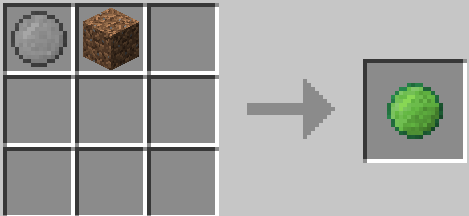
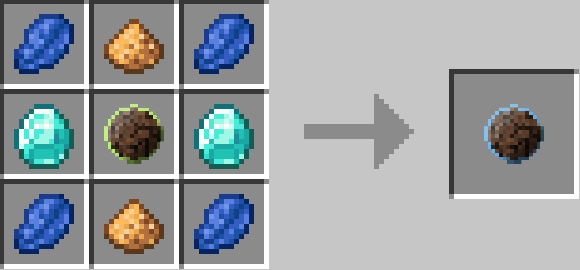
Basicをクラフトするときの土1個と、穴を埋めるための設置用の土は別の話です。 サバイバルでは原則として手持ち、または連携した収納から設置用のブロックを使いますが、Basicの初期設定の土は例外です。サーバーなどで設定が変更されている場合は、その環境の条件を優先します。
Smartは地形に合うブロックを選ぼうとしますが、チェストやかまどのようなブロックエンティティを配置することはできません。また、Preserve Modeでは表面に合うブロックを使い、下側を安価な材料で埋める設定があり、その下側の既定値は丸石です。見えない部分もすべて表面と同じ材料になるとは限りません。
クリエイティブでは設置用の材料が不要です。サバイバルの消費量を調べたい場合は、同じモードのコピーしたワールドで確認してください。
投げて埋める操作とUndo・硬化を使い分ける
サバイバルでの基本的な流れは、専用アイテムを作成し、埋めたい穴へ投げ、広がるCuring Blocksと仕上がりを確認する、というものです。最初は小さな穴を選び、Smartでは材料を用意してから試すと条件を追いやすくなります。
作者が案内するUndoの猶予は15秒です。取り消す場合は、その時間内に配置されたCuring Blockのいずれかを壊します。作者説明では穴埋めが取り消され、使った材料が戻ります。取り消しが必要になりそうな場所では、手が届く位置で状態を見ておいてください。
サバイバルで即座に硬化させたいときは、空の手でCuring Blockを3回右クリックするInstant Cureが案内されています。取り消す必要がないか確認してから使います。作者サイトではクリエイティブ中はUndoを除く機能が無効・無視される旨も説明しており、モードをまたいで同じ挙動とは考えないでください。
Undoはいつでも過去へ戻せる復元機能ではありません。15秒の猶予を過ぎた後や硬化後の取り消しを保証するものではないため、事前のワールド保管が必要です。
埋まらない原因と更新・削除を確認する
| 状況 | 確認する内容 |
|---|---|
| 起動できない・依存不足が表示される | Minecraft版、NeoForge、Hole Fillerの版を照合。1.21.1用ではArchitectury APIも確認する |
| Smartで期待した材料にならない | 手持ち・連携収納の材料、Preserve Mode、周囲の地形を確認。完全な地形再現を前提にしない |
| 大きな穴が期待どおりに埋まらない | 作者が得意とする直径12ブロック以下の案内と、その環境の設定を確認する |
| マルチで使えない | 双方の導入・版・依存を管理者と照合し、その場所で地形変更が許可されているか確認する |
| Undoできない | 配置されたCuring Blockを対象にしているか、15秒以内か、既に硬化させていないかを確認する |
材料、モード、設定を切り分けるときは、一度に複数の条件を変えずにコピーしたワールドで確認します。地形保護がある場所では管理者へ相談してください。
更新前はゲームとサーバーを終了し、ワールド・mods・configを保管します。新しい配布ファイルごとにゲーム版、ローダー、依存を読み直してください。今回確認した1.21.1用と26.3用でも依存欄が異なります。
削除するときも元の構成を一式保管し、コピーしたワールドで読み込み結果を確かめてから移行します。MODを外せば埋める前の地形へ自動的に戻る、とは考えないでください。元のワールドとMOD構成をそろえて保存しておくと、必要時に保管時点の状態を確認できます。
まとめ:Hole Fillerは版と材料・取り消し条件を確認する
Hole Fillerは、穴へ専用アイテムを投げて地形を埋めるMODです。NeoForge用でも26.3と1.21.1では依存条件が異なるため、配布ファイル単位で確認します。
Basicの作成用の土と設置用の土を区別し、Smartでは材料と仕上がりの条件を確かめましょう。マルチは双方の構成と管理者の許可をそろえ、Undoの15秒だけに頼らず、ワールドを保管してから作業してください。
コメント