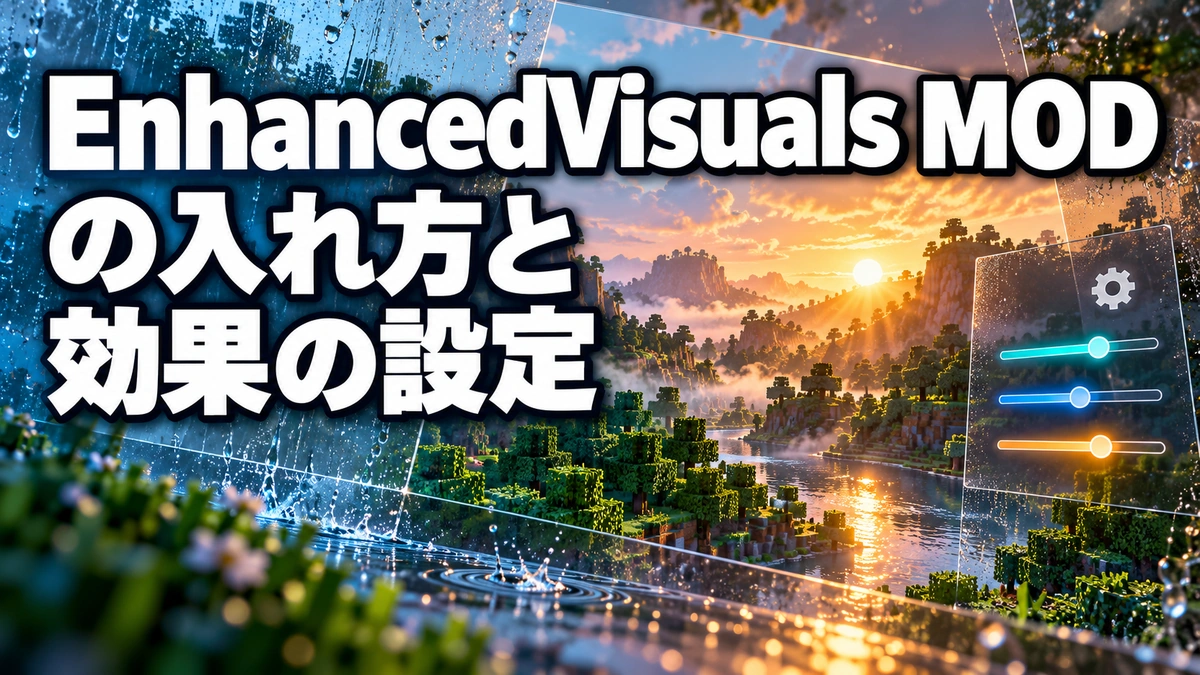
EnhancedVisualsは、雨や水しぶき、ダメージ、爆発などの状況に応じた演出をHUDへ加えるMODです。見づらく感じる効果は、種類ごとの有効・無効や不透明度を確認して調整します。
この記事ではCreativeMDが開発するMinecraft Java版1.21.1・NeoForge用EnhancedVisuals 1.8.34を対象に、導入とCreativeCoreの前提、効果の設定を解説します。作者資料と配布情報は2026年10月15日に確認しました。実機への導入や画面効果の検証は行っていません。
EnhancedVisualsはHUDに状況に応じた演出を加える
作者の正規配布ページは、EnhancedVisualsをHUDへ効果を加えるMODとして紹介しています。原作者はSonicJumperで、CreativeMDが移植や追加開発を行っています。
1.21.1用の効果登録には、雨、水しぶき、ダメージ、爆発などの区分があります。視覚効果に加え、爆発に伴う音の演出を扱う処理もあります。
画面を見やすくしたい場合は、まずどの状況で効果が出るのかを確認します。MOD全体を一度に入れ替える前に、関係する演出を絞って設定を見直すと、変更の影響を比べやすくなります。
Pixelatedという名前の派生配布やリソースパックは別対象です。基本のEnhancedVisualsを導入するために、それらを一律に追加する手順にはしません。
対応版と必須のCreativeCoreを確認する
正規配布元でゲーム版とNeoForgeを指定して確認したファイルは、次のとおりです。
| Minecraft Java版 | 確認したEnhancedVisuals | 配布条件 |
|---|---|---|
| 1.21.1 | 1.8.34 | release。CreativeCoreが必須 |
| 26.3 | 1.8.34 | release。26.3向けの別ファイル、CreativeCoreが必須 |
同じ1.8.34という表示でも、対象のゲーム版とファイルは異なります。以下の前提条件と設定の説明は1.21.1用を対象にしています。
1.21.1用の本番依存定義では、CreativeCore 2.13.38以降が必要です。正規配布にあるNeoForge用1.21.1・CreativeCore 2.13.51を確認でき、このファイルには追加の依存MOD指定はありません。
Minecraft公式の1.21.1情報と26.3情報も確認し、本体・ローダー・CreativeCoreを合わせます。今回のNeoForge用へ、Fabric向けのファイルや前提条件をそのまま組み合わせないでください。
NeoForge用のmodsへ導入し双方の構成を合わせる
ゲームとサーバーを終了し、ワールド、mods、configを保管します。NeoForge公式の導入案内に沿って、起動する1.21.1用の環境を確認してください。
- 起動するNeoForgeプロファイルのゲームディレクトリを確認します。
- そのmodsへ、対応するEnhancedVisualsを入れます。
- 同じ環境用のCreativeCoreも入れ、必要な下限を満たすか確認します。
- 同じMODの旧JARや別ローダー用JARが重複していないか確認します。
- マルチではサーバーと参加者の双方の構成を合わせます。
- コピーしたワールドで起動・接続と演出の表示を確認します。
今回のEnhancedVisualsの配布情報はクライアント・サーバーともrequiredで、本番用の依存定義も双方を対象としています。画面効果のMODだからクライアントだけ、と一律には案内しません。
CreativeCore単体の配布情報にサーバー側optionalとあっても、EnhancedVisualsが要求する側の前提を省略してよいという意味にはなりません。参加先の管理者と、必要な構成を合わせてください。
クライアント設定で効果を調整する
CreativeCore作者の設定処理では、/cmdclientconfigでクライアント設定の画面を開きます。そこからEnhancedVisualsの設定を確認します。対応するMOD一覧の設定画面との連携も登録されています。
EnhancedVisualsの登録処理では、generalとhandlersにクライアント向け設定があります。画面の翻訳や表示形式が異なる場合も、対象の項目名を照合してください。
| 確認する項目 | 役割 | 調整・確認のポイント |
|---|---|---|
| handlers内のenabled | 対象の効果を有効・無効にする | 関係する効果を一つずつ確認 |
| handlers内のopacity | 対象の効果の不透明度 | 濃すぎる場合に値を下げて比較 |
| generalのdoEffectsInCreative | クリエイティブでの効果表示 | 標準はfalse |
| healthのenabled | 体力の減少に応じた効果区分 | この区分は標準でfalse |
効果の共通定義では、enabledがfalse、またはopacityが0なら、その効果を有効と判断しない構成です。ただし、区分ごとに標準値が異なる場合があります。
変更前の値を保管し、コピーした環境で一つの項目を変えて、再起動後の表示を比較します。全区分をまとめて変更せず、何が見づらさにつながっているかを確認して進めてください。
効果が出ない・画面が見づらい場合の確認
起動の失敗と、効果が表示される条件は分けて確認します。次は確認項目の分類で、実際のエラーログを再現した文章ではありません。
| 困っていること | 最初に確認する点 | 次の確認 |
|---|---|---|
| CreativeCore不足と出る | 対応するJARが同じmodsにあるか | 1.21.1用では2.13.38以降か |
| クリエイティブで効果が出ない | doEffectsInCreative | 標準では表示しない設定 |
| 特定の効果が出ない | 対象区分のenabledとopacity | その演出が発生する条件か |
| 画面が暗い・見づらい | 関係する効果の設定 | 描画MOD・シェーダーとの組み合わせ |
1.21.1用の表示判定では、スペクテイターモードは表示対象から外れます。クリエイティブも標準では効果を表示しません。入れたのに見えない場合は、すぐに導入失敗と判断せず、ゲームモードと設定を確認してください。
また、体力に関わるhealth区分は標準で無効です。体力が減ればすべての演出が必ず出る、という前提で確認しないようにしましょう。
1.8.34の変更履歴には、描画の互換性に関する修正が記録されています。ただし、すべての描画MODやシェーダーとの互換性、FPSの改善を保証するものではありません。
表示を切り分ける場合は、元の構成と設定、ログを残したコピーで比較します。作者の一般説明にある古いOptiFine向けの注意を、今回のNeoForge環境へそのまま当てはめるのではなく、実際の組み合わせを照合してください。
更新・削除はMODと設定を一式保管して進める
更新前はEnhancedVisualsとCreativeCoreの両方について、移行先のMinecraft版とローダー、必要な版を確認します。名前や表示バージョンが同じでも、ゲーム版が異なるファイルを選ばないようにしてください。
ワールド、MOD、設定を一式保管し、コピーした環境で起動・接続・画面と音の演出を確認します。設定を調整して使っている場合は、その値も記録しておくと更新後に比較できます。
利用をやめるときは、ゲームとサーバーを終了してから元の一式を保管し、コピーした構成でEnhancedVisualsを外した状態を確認します。CreativeCoreは別のMODも利用する共通ライブラリなので、EnhancedVisualsを外したことだけで不要とは判断しません。
ほかにCreativeCoreを要求するMODが残っている場合は、その前提を維持します。元の構成へ戻す場合も、JARだけでなく対応する設定とワールドを含めて確認してください。
まとめ:EnhancedVisualsは前提と効果設定を合わせる
EnhancedVisualsは状況に応じたHUDや音の演出を加えるMODです。今回のNeoForge用1.21.1・1.8.34はCreativeCore 2.13.38以降を要求し、双方の導入条件を確認します。
効果が出ない場合はゲームモードとenabled・opacityを確認し、見づらい演出は区分ごとに調整します。更新・削除前には、ほかのMODが使うCreativeCoreの条件も含めて元の構成を保管してください。
コメント