スタバレのおすすめMODは、何を便利にしたいかで選ぶと絞りやすくなります。住民や作物の情報を調べたいならLookup Anything、加工機の投入と回収を減らしたいならAutomate、離れたチェストにアクセスしたいならChests Anywhereが候補です。いずれも作者の配布ページと説明書を確認できるMODですが、協力プレイでの働き方は同じではありません。
ここで扱うのはStardew ValleyのWindows・macOS・Linux向けSMAPI環境です。2026年10月14日に作者の資料を確認した情報で、筆者による実機導入・動作検証は行っていません。スマートフォンや家庭用ゲーム機で同じ手順が使えるという意味ではありません。
スタバレのおすすめMODは目的別に3つから選ぶ
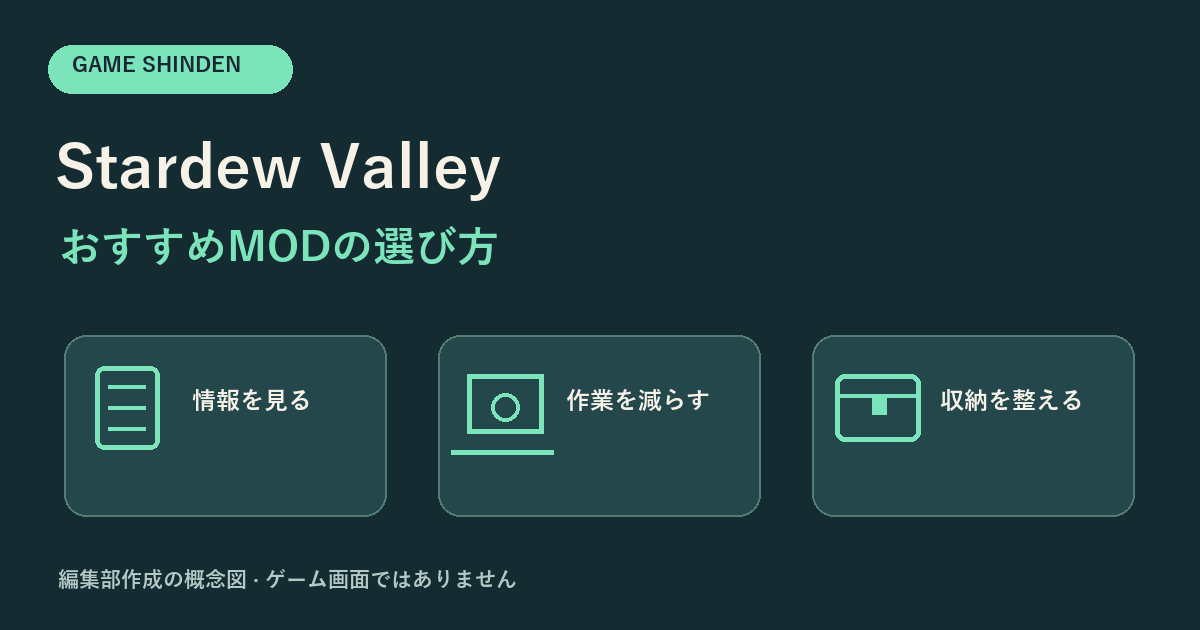
最初から大量に追加するより、現在困っている作業を一つ決めると、必要な変更と遊び方への影響を比べやすくなります。以下の3つは、情報を見る、加工を任せる、収納への移動を減らすという役割が分かれています。順位ではなく用途で選んでください。
| 目的 | MOD | 変わること | 先に確認したい点 |
|---|---|---|---|
| 好物や収穫時期を調べる | Lookup Anything | 対象の情報をゲーム内で表示 | 知る前に発見したい情報まで見えてしまわないか |
| 加工機への投入・回収を減らす | Automate | 接続した収納から材料を取り、完成品を収納へ戻す | 使いたくない材料まで接続範囲に入れていないか |
| 収納を探す移動を減らす | Chests Anywhere | 離れたチェストなどへアクセス | マルチの参加者にはアクセス範囲の制限がある |
大型拡張、顔グラフィック、釣り変更は、前提MODやゲームへの影響が異なる別の選択肢です。今回の3つを入れれば大型拡張も使える、と考えないようにしましょう。
Lookup Anythingは好物・作物・アイテムの情報確認向け
Lookup Anythingの作者による説明では、カーソルを対象に合わせてF1を押すと、その対象の情報を表示できます。住民の好きな贈り物、作物の収穫までの時間、動物の状態などが確認対象です。持ち物やショップでも利用できるため、調べるたびに別の画面へ移動する手間を減らしたい人の候補になります。
発見する楽しみを残したい場合は、説明書にある任意のprogression modeを確認してください。これは、ゲーム内で知るまで贈り物の好みやパズルの解答を隠す設定です。すべてのネタバレを自動で防ぐ機能としては扱わず、表示内容を見て自分に合う範囲を選びましょう。
作者はStardew Valley 1.6以降のPC環境とソロ・マルチの対応を案内しており、他の参加者が入れていない場合にも既知の問題はないとしています。この案内は作者が確認した範囲であり、他のMODとのあらゆる組み合わせを保証するものではありません。
Automateはチェストと加工機を接続して手作業を減らす
Automateの説明書による基本操作は、チェストを加工機の隣に置くことです。斜めも接続対象になり、材料の取り出しと完成品の収納が自動化されます。炉やチーズプレスなど、同じ投入・回収を繰り返す作業を任せたい人に向いています。
導入後は、使ってよい材料だけを入れたチェストと一台の加工機から確認すると、意図しない材料消費に気づきやすくなります。たとえば炉なら、バニラで必要な鉱石だけでなく石炭も用意します。これは作業を選びやすくする編集上の確認方法で、性能や生産量を実測した結果ではありません。
協力プレイでは、機械を自動化できるのはメインプレイヤーです。他の参加者もMODを入れて接続状態を示す表示は使えますが、参加者側だけの導入で加工を自動化できるわけではありません。使い始める前に、農場のホストと運用方針を合わせてください。
Chests Anywhereは離れた収納へのアクセス向け
Chests Anywhereの説明書では、Bキーからチェストへアクセスし、名前・カテゴリ・並び順を設定できます。収納の名前を用途別に付けておくと、どこへ入れたかを探す移動を減らせます。
ただし、マルチのメインプレイヤー以外は、同期されている場所の収納にしかアクセスできません。作者が例として挙げるのは、農場・家・建てた農場の建物・現在いる場所などです。「どの参加者もすべての収納をどこからでも使える」と読み替えないようにしてください。
移動の手間も含めて遊びたい人は、配布ページにあるbalanced modeの設定を検討できます。この設定は現在のエリアへアクセスを制限し、鉱山からのアクセスを無効にします。便利さが自分の遊び方を変えすぎないかを見て選びましょう。
対応版と前提MODを配布ファイルごとに確認する
MODの名前が同じでも、古い配布ファイルでは現在のゲームに合わない場合があります。2026年10月14日に確認したMain filesと、SMAPI作者サイトの条件を以下にまとめました。後から読む場合はリンク先で配布版が変わっていないか確認してください。
| 配布元で確認した版 | 必要条件の案内 |
|---|---|
| SMAPI 4.5.2 | Stardew Valley 1.6.14以降、Windows・macOS・Linuxなど |
| Lookup Anything 1.55.0 | SMAPI 4.3.1以降 |
| Automate 2.6.1 | SMAPI 4.1.10以降 |
| Chests Anywhere 1.30.1 | SMAPI 4.1.10以降 |
3つの作者説明書はいずれもPC版Stardew Valley 1.6以降を対応範囲として案内しています。上表のSMAPI 4.5.2を使う構成では、ゲーム側も1.6.14以降が前提です。MOD説明書の「1.6以降」だけを見て、ゲーム1.6.0に現行SMAPIを組み合わせないようにしましょう。
Generic Mod Config Menuは設定をゲーム内で扱うための任意の追加MODとして説明されています。今回の3つを使うために、Content Patcherや大型拡張を必須として一括導入する必要はありません。別のMODを加える際は、その配布ページのRequirementsを改めて確認してください。
ゲーム公式FAQでは日本語対応も案内されています。日本語で遊ぶためだけに、この3つを必ず入れる必要はありません。また、ゲーム本体の対応機種とSMAPI・各MODの対応環境は別の条件です。
導入はバックアップから始めて一つずつ確認する
SMAPIの作者サイトから案内されるプレイヤーガイドでは、SMAPIを準備し、ゲームフォルダー内のModsへMODを展開する流れを説明しています。作業前にはゲームを終了し、戻せるコピーを作ってください。セーブとMODは別の場所に保存されます。
- セーブをバックアップします。Windowsでは
%appdata%\StardewValley\Savesを開き、農場名と数字の付いたフォルダーを丸ごとコピーします。macOS・Linuxの標準的な場所は~/.config/StardewValley/Savesです。環境が異なる場合はセーブの案内で保存先を確認します。 - ゲームの版を確認し、SMAPIの正規サイトから対応する版とOS別の導入説明へ進みます。WindowsのSteam版では、SMAPIのインストーラーが表示する起動設定を、その環境の手順に従って使います。別のPCのパスをそのまま貼り付けないでください。
- 配信クライアントの「ローカルファイルを閲覧」などから、実際に起動するStardew Valleyのゲームフォルダーを開きます。セーブ用のSavesではなく、ゲーム用フォルダー内のModsが導入先です。
- 作者のNexus配布ページから一つ選び、ZIPを別の場所で展開します。MOD本体のフォルダーをModsへ移し、そのフォルダー内に
manifest.jsonがあることを確認します。ZIPを置くだけでは導入になりません。 - SMAPIを通して起動し、対象MODが読み込まれたか、赤いエラーや未対応版の案内がないかを見ます。バックアップした農場の確認が済んでから、次のMODへ進みます。
SMAPIは読み込みや互換性の確認を助けますが、不具合が起きないことを保証するソフトではありません。設定ファイルを編集する場合はゲームを終了してから行い、変更前のファイルも残してください。
マルチプレイと更新・アンインストールの注意点
「全員が同じMODを入れる必要があるか」はMODごとに異なります。Lookup Anythingは個人の情報表示、Chests Anywhereはアクセス範囲、Automateはホスト側の自動化という違いがあります。共有農場では、情報の表示や自動加工をどこまで許すかを参加者で決めておくと、遊び方の食い違いを減らせます。
ゲームやSMAPIを更新する前には、セーブ・Modsフォルダー・設定を別の場所へコピーし、3つの配布ページとSMAPIの互換性一覧を確認します。作者から特別な更新手順が示されている場合はそれを優先してください。古いDLLと新しいDLLを重ねて残すと、どの版が読み込まれたか分からなくなります。
ガイドは、MODの古いフォルダーを取り除いて新しい版を入れる更新方法と、設定を残してファイルを置き換える方法を区別しています。前者では設定が初期状態に戻る可能性があるため、config.jsonなどを先に保存しましょう。一括更新して原因を追えなくなるより、一つずつ確認する方が切り分けやすくなります。
使うのをやめる場合は、ゲームを終了し、対象MODのフォルダーをModsの外へ移して保管すると戻しやすくなります。作者が特別な削除手順を示していないかも確認してください。今回とは別に新しいNPC・場所・アイテムを追加するMODを入れているなら、同じ感覚で削除してはいけません。データを追加するMODには、セーブ側の影響や専用の削除手順があり得ます。
起動しない場合は、SMAPIのエラーに出るMOD名、要求版、欠けている前提MODを先に確認します。直前に追加したフォルダーだけを外し、戻した構成で比較してください。セーブを削除したり、PCのセキュリティ機能をまとめて無効にしたりする必要はありません。
スタバレのおすすめMODは便利にしたい作業から選ぼう
情報を調べるならLookup Anything、加工を任せるならAutomate、収納への移動を減らすならChests Anywhereという選び方ができます。まず一つを追加し、対応版・読み込み・自分の遊び方への影響を確認しましょう。とくに協力プレイでは、Automateのホスト条件とChests Anywhereの参加者側の制限を確認してから使うと、導入後の勘違いを避けられます。
※サムネイルは編集部作成の概念図です。実際のゲーム画面や公式画像ではありません。
コメント