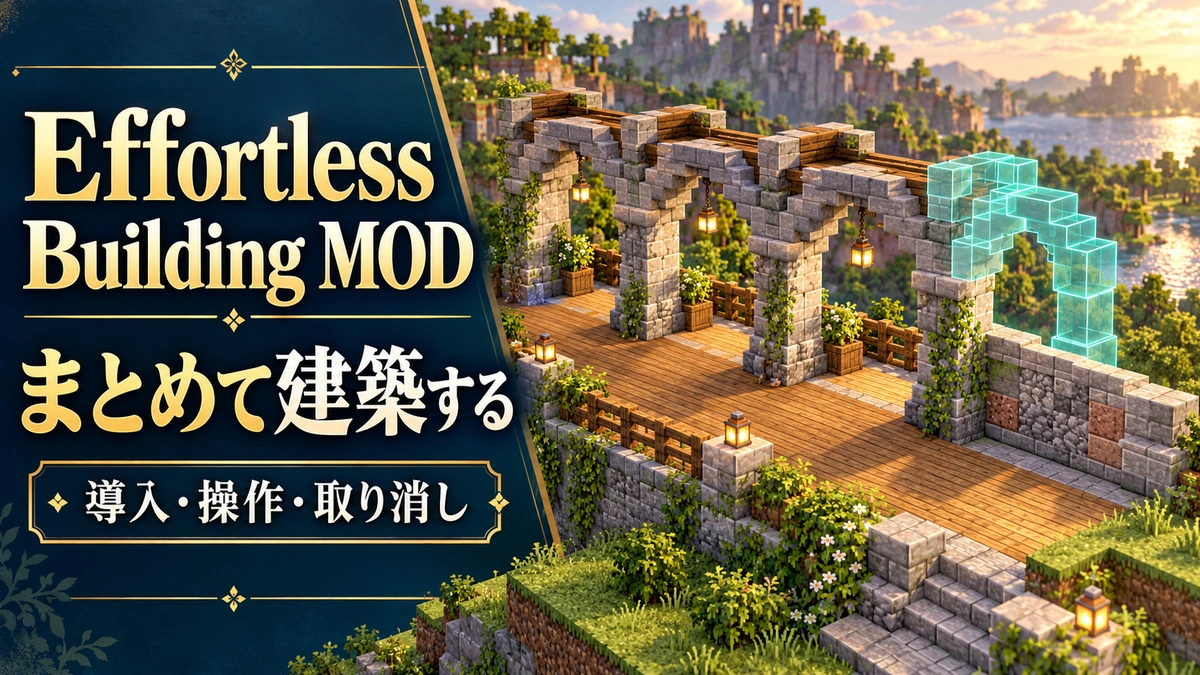
Effortless Building MODは、ブロックを直線や床の形でまとめて置き、MirrorやArrayで建築を反復できるMinecraft向けMODです。左Altで建築メニューを開き、モードを選んで始点と終点を右クリックするのが基本になります。サバイバルでは実際の建材を使います。
対象はRequios製のMinecraft Java版1.21.1用Effortless Building 4.2で、NeoForge環境での導入と基本操作を説明します。2026年10月16日に正規配布情報と対象版の作者ソースを確認しました。実機検証は行っていません。MODパックの設定、サーバー権限、建材によって操作できる範囲は変わります。
Effortless Building 4.2でできることと導入条件
作者の正規配布ページでは、形状を選ぶ建築モード、鏡写しにするMirror、繰り返しを作るArray、ランダムな建材の配置、Undo・Redoが紹介されています。設計図ファイルを読み込む操作とは異なり、手元のブロックと選択した形状で建築します。
今回使うのは1.21.1用4.2の配布ファイルです。配布区分はreleaseで、ファイル名はeffortlessbuilding-4.2+1.21.1.jarです。このファイルはFabric・NeoForgeの両方が表示された配布JARですが、ローダーごとの前提条件まで同じではありません。
| 確認項目 | 今回の構成 | 別環境との違い |
|---|---|---|
| ゲーム | Minecraft Java版1.21.1 | 統合版の別アドオンと区別する |
| ローダー | 1.21.1対応NeoForge | 対象ソースの指定は21.1.80以降 |
| MOD | Effortless Building 4.2 | 別ゲーム版の新しい番号を流用しない |
| 追加ライブラリ | NeoForgeでは指定なし | FabricではFabric APIが必要 |
| マルチプレイ | クライアント・サーバー双方 | 自分だけの追加では使えない |
対象ソースのJavaは21です。4.0の変更履歴ではFlywheelとPonderへの依存が削除されています。旧版の記事をもとに、それらを必須として追加する手順にはしません。AE2連携も任意の追加機能で、基本の建築を始めるためにAE2を導入する必要はありません。
同名に近い「Effortless Building: Sophisticated」や「Effortless Building Gadgets」は別プロジェクトです。作者名と配布ページを揃えてください。
NeoForgeのmodsへ導入しマルチの構成を揃える
NeoForge公式の導入案内に沿って、1.21.1用の起動構成と専用ゲームディレクトリを用意します。ゲームとサーバーを終了し、ワールド、プレイヤーデータ、MOD、設定、データパック、使用中の版を一式保管してから追加します。
対象の通常JARを、その構成のmodsフォルダへ入れます。JARを展開したり、resourcepacksやワールドのdatapacksへ入れたりする手順ではありません。起動時は、ファイルを入れたゲームディレクトリを使うNeoForgeの構成を選びます。
サーバー側にも対応する版を導入し、参加者と構成を揃えます。クライアントのプレビューだけで建築するMODではなく、サーバー側でもまとめてブロックを置く処理を行います。サーバーの許可を得ず、建築距離や一括破壊の制限を変更しないようにしましょう。
最初はコピーしたワールドで、普通の丸石や板材を少量使います。収納付きブロックや複雑な機械をいきなり一括操作せず、配置・取り消し・保存まで試してから範囲を広げてください。
AltメニューのLineとFloorで建築する手順
作者の基本操作説明では、Altメニューから建築モードを選びます。今回のNeoForge版の初期キーは左Altです。キーを変更している場合や別MODと競合する場合は、ゲームのキー割り当てでEffortless Buildingの項目を見てください。
| 操作・モード | 初期のキーや役割 | 最初に使う場面 |
|---|---|---|
| 建築メニュー | 左Altを押して開く | LineやFloorを選ぶ |
| Line | 軸に沿う直線を作る | 小さな壁の土台や柱 |
| Floor | 水平面を作る | 小さな床、外周だけの形も選べる |
| Modifiers画面 | テンキーの+、またはメニュー | Mirror・Arrayを追加・解除する |
| Undo/Redo | Ctrl+Z/Ctrl+Y | 直前の対象操作を取り消す・やり直す |
基本の配置は、次の順番です。
- MirrorやArrayを使わない状態にし、置き換えをReplace Only Airにします。
- 丸石などの通常ブロックをメインハンドに持ち、左AltのメニューでLineを選びます。
- 始点となる足場の面を右クリックします。
- 別の位置へ照準を動かし、プレビューの向きと個数を見ます。
- 小さな範囲であることを確かめてから、もう一度右クリックして確定します。
Lineは縦・横などの軸に沿う直線です。斜めの線を作るDiagonal Lineとは別モードなので、斜めに照準を動かしただけで自由な線になるとは考えないようにします。次にFloorで同じ高さの小さな床を作ると、面を指定する操作へ進めます。
プレビューの形が意図と違う場合は、確定前にDisabledへ切り替えてやり直せます。通常の作業へ戻す際はDisabledを選び、Modifiers画面の有効な設定も解除しておきましょう。テンキーがないキーボードでは、画面を開くキーを割り当て直すか、建築メニューのボタンを使います。
Mirror・Arrayとブロックを置き換える範囲
Mirrorは基準を挟んで反対側へ形を写し、Arrayは指定方向へ同じ配置を繰り返します。Radial Mirrorは中心の周囲へ回転する形で複製する機能です。柱や窓などを繰り返す建築に使えますが、形状モードと組み合わせると配置候補も増えます。
Modifiers画面では、有効チェックの切り替えや不要な設定の削除ができます。最初は一つだけ有効にして基準位置・範囲・繰り返し回数を設定し、プレビューでコピー先まで見てから配置します。複数のMirrorやArrayをまとめて有効にしたまま、大きな形を確定しないようにしましょう。
置き換えは、建築メニュー左側のボタンで切り替えます。
- Replace Only Air:空気や草など、置き換え可能な位置へ配置します。基本操作の初期状態に向いています。
- Replace Blocks And Air:既存ブロックと空気の両方を配置先にできます。
- Replace Only Blocks:既にブロックがある位置を対象にし、空気へは配置しません。
- Filter By Offhand:既存ブロックはオフハンドのアイテムと一致するものを対象にします。対象版ソースでは空気などの置き換え可能な位置も通るため、「一致するブロックだけで空間には一切置かない」機能ではありません。
サバイバルの初期設定では、まとめて壊す・置き換える対象は、同じプレイセッションで自分が置いたブロックに制限されます。地形を自由に置き換えられるとは限りません。建材の不足、一度に扱える数、サーバーの設定によっても実際の配置は制限されます。
Randomizer Toolの作り方とブロックの比率設定
4.2のRandomizer Toolは、複数の建材を混ぜて配置する道具です。対象版のクラフトレシピでは、鉄インゴット3個、レッドストーンダスト1個、花タグに含まれる花1個で、道具を1個作ります。
作業台の配置は、上段中央に鉄、中段に鉄・花・鉄、下段中央にレッドストーンです。それ以外は空けます。MODパックでレシピが変更されている場合は、その環境の表示も照合してください。旧版のRandomizer Bagと材料を取り違えないようにします。
道具をメインハンドに持ち、Shiftを押しながら右クリックして設定画面を開きます。9枠のパレットへ通常ブロックを登録し、それぞれの比率を調整します。この枠は収納庫ではなく、使うブロックの種類を指定するための枠です。登録時に建材を預けるわけではなく、サバイバルでの配置には別途インベントリの実物を使います。
最初は丸石と別の通常ブロックを同じ比率で登録し、小さなFloorで混ざり方を試します。比率は選ばれやすさの重みなので、小さい床で必ず同数になるとは限りません。0にした枠は選択から外れます。特殊なデータを持つブロックはパレットへ登録できない場合があります。
空の枠にも比率を与えると、配置しない場所が混ざります。既存ブロックを空気へ変えて削除する処理とは違います。穴のない床を作る場合は、空の枠に余分な比率が残っていないかを見てください。
Undo・Redoの制約とサーバーの建築設定
初期キーではCtrl+ZでUndo、Ctrl+YでRedoを実行できます。建築メニューのボタンからも操作できます。作者の履歴処理では、履歴をプレイヤーごとに扱い、上限は50操作です。50個のブロックという意味ではありません。
サバイバルでは、置いたブロックを取り消す処理と、壊したブロックを戻す処理で材料の扱いが異なります。破壊の取り消しには戻すためのアイテムが必要になり、他の操作で状態が変わった場所は戻らない場合があります。新しい操作を行うとRedoの履歴は消えます。
Undoはワールド全体のバックアップではありません。履歴はブロック状態を扱う仕組みで、収納内容や他MODの機械データまで含めた完全な復元を保証しません。再接続後まで履歴を当てにして、大規模な作業を進めないようにしてください。
Functional Settingsでは、建築距離、軸ごとの長さ、一度に扱う数、破壊や道具の条件などを設定します。マルチプレイでは管理者権限が必要です。対象版の設定保存先はワールド内のeffortlessbuilding/server_config.jsonです。クライアントの見た目の設定と、サーバーが決める建築ルールを分けて扱います。
動かない原因と更新・削除前に保存するもの
メニューは開くのに建築できない場合は、建材、モード、配置先、サーバー側の導入を順に見ます。大きな形を作ったまま設定上限を引き上げるのではなく、数個の通常ブロックとReplace Only Airで切り分けます。
| 症状 | 先に見ること | 次に確かめること |
|---|---|---|
| Altでメニューが開かない | Effortless Buildingのキー割り当て | 別MODとの競合、起動構成と導入先 |
| プレビューはあるが全部置けない | インベントリの建材 | 個数・長さの上限、置き換え条件 |
| サーバーだけ使えない | 双方のMOD・ゲーム版・ローダー | 管理者が指定する構成とルール |
| 既存の地形を置き換えられない | サバイバルの対象制限 | 自分が同じセッションで置いたブロックか |
| Randomizerで隙間ができる | 空の枠に比率が付いていないか | 各建材の在庫と配置先 |
| Undoで元通りにならない | 履歴、材料、現在のブロック状態 | 収納内容を含むバックアップがあるか |
更新や削除の前はゲームとサーバーを止め、ワールドと元のMOD・設定を対応する一式で保管します。ワールド内のEffortless Building設定や、Randomizer Toolを持つプレイヤーデータも含めます。既存の建築が、MODを外すだけで以前の形へ巻き戻るわけではありません。
コピーした環境で起動、建築物、インベントリ、保存を確かめてから普段のワールドへ反映します。4.2の変更履歴には収納データを持つブロックの配置修正もあるため、旧版で大切な収納を一括配置する操作は避け、使う版と変更内容を照合してください。問題があれば、保管した環境一式へ戻せる状態で進めます。
まとめ:小さな範囲で建築と取り消しを試す
Effortless Building 4.2は、形状モードとMirror・Array、Randomizer Toolで建築を進めるMODです。1.21.1・NeoForge環境では対象JARを双方へ導入し、最初は左AltのLineやFloorで小さな範囲を作ります。
サバイバルでは建材と配置先の条件があり、Undo・Redoにも履歴や材料、復元範囲の制約があります。置き換えと比率を揃えてから範囲を広げ、更新・削除前にはワールドと設定、プレイヤーデータを保管してください。
コメント