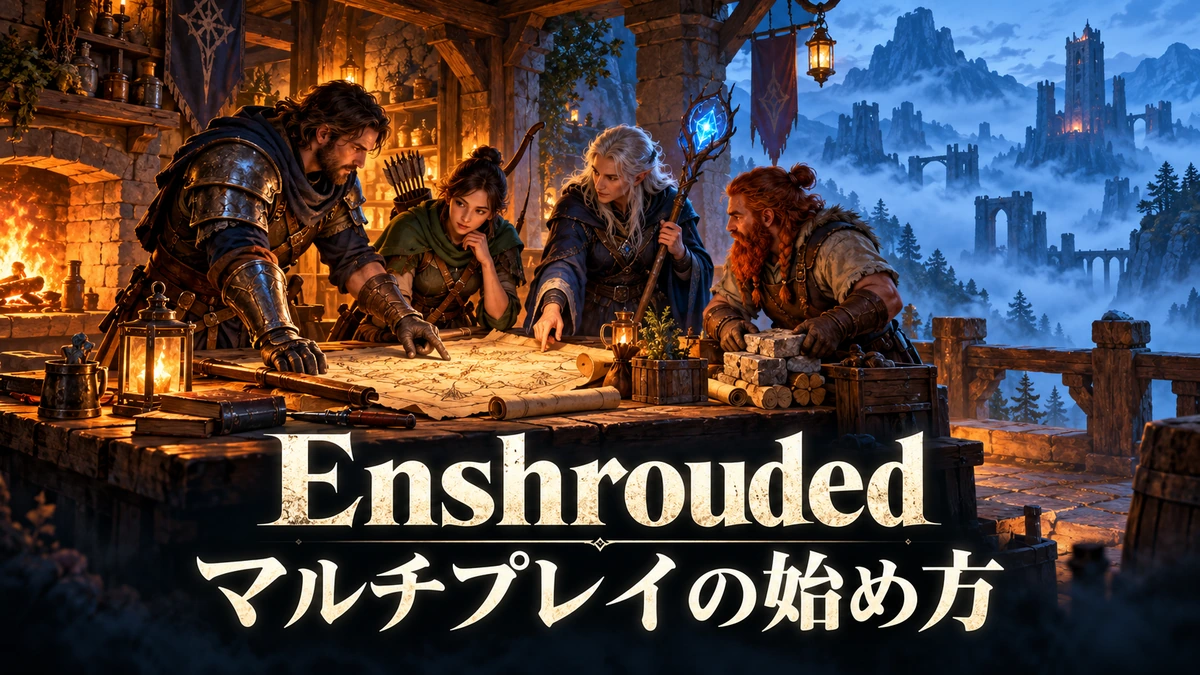
Enshrouded(エンシュラウデッド/霧の王国)のマルチプレイは、PC版なら最大16人で遊べます。友達と同じ時間に遊ぶなら、一人が「Host」でワールドを開き、ほかの人が「Join」またはSteamの招待から入る方法が手軽です。
友達だけに参加してもらうには、ホスト側でパスワードを設定します。ホストがいない時間にも同じ世界で遊びたい場合は、専用サーバーが候補になります。
装備やレベルは自分のキャラクターに残りますが、拠点や職人の解放は遊んだワールド側の進行です。合流の手順に加えて、欠席中に進んだクエストを後から追う方法も押さえておくと、遊ぶ時間が違う仲間とも続けやすくなります。
以下は2026年10月3日時点のPC・Steam早期アクセス版を対象にしています。メニューは、操作場所を見つけやすいよう英語表記も併記します。
Enshroudedのマルチプレイを始める手順
最初に、誰のワールドで遊ぶかを決めます。その人がホストとなって世界を開き、ほかの人はゲストとして参加する流れです。16人をそろえる必要はなく、2人など少人数でも同じ方法で始められます。
ホスト側はキャラクターとワールドを選んで開く
ホストになる人は、次の順に準備します。
- ゲームを起動し、使うキャラクターを選びます。初めてならキャラクターを作成します。
- プレイ方法の選択で「Host」を選びます。
- みんなで遊ぶワールドを選びます。最初から一緒に進めたい場合は、新しいワールドを作成します。
- 「Host Settings」の「Configure」を開き、参加者に渡す役割のパスワードを設定します。友達だけで遊ぶ場合は、ほかの有効な役割にもパスワードなしの入口を残さないようにします。
- 対象のワールドを開き、友達にワールド名と参加用パスワードを伝えます。
人数枠はHost Settingsの「Max. Player Amount」で調整できます。少なく設定している場合は、ホストを含む参加予定人数が入れる上限にしておきます。たとえば4人で遊ぶ日に2人分の枠しかなければ、全員は合流できません。人数枠を大きくすることと、実際にその人数を集めることは別です。
次に遊ぶ日も、ホストは同じワールドを選びます。毎回別の世界を作ると、前回建てた拠点や救出した職人がいる場所へ戻れません。共有して育てる世界を一つ決めておくと、続きから遊びやすくなります。
ゲスト側はJoinからホストの世界に参加する
ホストが世界を開いたら、参加する人は次の手順で入ります。
- 自分が使うキャラクターを選び、「Join」へ進みます。
- サーバー一覧で、プレイヤーがホストしているゲームを探します。Steamフレンドのセッションに絞ると、見つけやすくなります。
- ホストから聞いたワールドを選び、参加用パスワードを入力して接続します。
専用サーバーへ入る場合も入口は「Join」ですが、探す先は専用サーバーの一覧です。プレイヤーホストの世界を探しているのに専用サーバー側だけを表示していないか、逆の状態になっていないかを見てください。
参加できたら、仲間と同じ世界で探索や建築を始められます。自分で新しいワールドを作る操作は、友達の世界への参加手順には含まれません。
Steamのフレンドリストから招待する方法
ホストはSteamのフレンドリストを開き、招待したい相手の名前を右クリックして、ゲームへの招待を選べます。Keen Gamesの公式サポートでも、サーバー一覧から見つけにくい場合の方法として案内されています。
招待する前に、ホストが遊ぶワールドへ入っておきます。招待を送っても、その後ホストがゲームを終了すれば、その世界で遊び続けることはできません。パスワードも一緒に伝え、相手が入れたことを確かめてから出発するとスムーズです。
友達だけで遊ぶにはHostにパスワードを設定する
友達専用の協力部屋を作りたい場合は、パスワード付きのHostを使います。プレイ方法の「Private」は一人で遊ぶための選択肢なので、名前だけを見て友達限定のマルチプレイだと思わないようにしましょう。
パスワードは参加者の権限も決める
Enshroudedのパスワードは、入室できるかどうかに加えて、入室後に何を操作できるかにも関わります。通常のホストでは、Host Settingsにある役割ごとに設定し、ゲストが使ったパスワードによって権限が決まります。
有効になっている役割のパスワードを空欄にすると、その役割では誰でも参加できます。友達用のパスワードを一つ作るだけで安心せず、使わない役割を無効にするか、ほかの有効な役割もパスワードで保護してください。
サーバーを探すときの「フレンドで絞り込む」機能は、参加先を見つけるためのものです。それを使っただけで、ホストの世界が友達限定になるわけではありません。
一緒に建築する仲間には必要な役割を渡す
通常ホストの「Friend」なら、戦闘や探索に加えて、チェストの利用や拠点の建築・撤去ができます。ただし、焔の祭壇の追加・強化・撤去はできません。
祭壇の操作まで任せたい相手には「Admin」の権限が必要です。Adminはほかの参加者の追放や参加禁止にも関わるため、全員へ同じ管理用パスワードを渡すより、任せたい作業に合わせて使い分けるとよいでしょう。
たとえば友達が「部屋は作れるのに祭壇を強化できない」と言う場合、操作ミスではなく役割の違いが考えられます。なお、専用サーバーでは権限を個別に設定できるため、同じ役割名でもサーバー管理者の設定に従います。
ホストがいないときも遊ぶなら専用サーバーを選ぶ
通常のHostは、ホスト役の人がそのワールドを開いている間に遊ぶ方式です。ホストがゲームを閉じた後も各自で出入りしたいなら、ゲームの世界を別に動かす専用サーバーが向いています。
遊ぶ時間がそろうグループは通常ホストが手軽
「毎週末に全員で集まる」「二人とも同じ時間に遊ぶ」という使い方なら、ゲーム内のHostから始める方法が分かりやすいです。専用サーバーを別に用意せず、ホストが世界を開くことで仲間を迎えられます。
一方、ホストが先に寝たり、その日に参加できなかったりすると、ゲストはその世界へ入れません。ホスト以外の誰かが新しい世界を開いても、共有していた拠点の続きになるわけではないため、いつ世界を開くかを合わせる必要があります。
遊ぶ時間が違うグループは専用サーバーが便利
専用サーバーでは、ホスト役のキャラクターがログインしていなくても、サーバーが稼働していれば仲間が参加できます。「昼は一人が素材を集め、夜は別の人が家を作る」といった遊び方に合います。
自分たちで用意したPC上で動かす方法と、事業者からサーバーを借りる方法があります。自宅のPCで動かすなら、そのPCとサーバーを稼働させておく管理が必要です。レンタルなら料金と管理画面の扱いを確認したうえで選びましょう。
専用サーバーという名前だけで常時入れるわけではなく、停止中やメンテナンス中は参加できません。人数の多さだけで決めるより、「誰か一人の在席に合わせず遊びたいか」を基準にすると選びやすくなります。
マルチの進行共有はキャラクターとワールドで異なる
友達の世界へ入っても、自分のレベルや装備がホストと同じ状態に置き換わるわけではありません。キャラクターに残る成長と、そのワールドに残る拠点・解放状況を区別すると、別の世界へ移ったときの違いが分かります。
装備・持ち物・レベル・スキルはキャラクターに残る
同じキャラクターを別のサーバーへ連れていくと、装備、持ち物、レベル、習得スキルを引き継げます。友達と探索して手に入れた装備を持ち、自分の世界へ戻って使うこともできます。
公式FAQでは、個人用のクラフトレシピやマップの探索記録、自分で発見した塔なども持ち運ぶ要素に含まれています。ただし、ほかの人が発見してグループへ共有した塔まで、同じように引き継ぐわけではありません。
共有拠点のチェストに預けた材料は、その世界に残ります。別ワールドへ持ち帰りたいものは、移動前にチェストから自分の持ち物へ移しておきましょう。
拠点・職人の解放・設備に関わる製法はワールド側
一緒に建てた家や、救出して利用できるようになった職人は、そのワールドの進行に関わります。多くのクラフトレシピも、世界内で解放したNPCや製作設備に依存します。
たとえば友達の世界で職人を救出しても、自分の別ワールドでその職人が未解放なら、そちらでも救出が必要です。キャラクターが育っていることと、移動先の世界で同じ設備・製法が使えることは別になります。
同じ拠点をみんなで育てたいなら、毎回その拠点のあるワールドへ集まりましょう。各自が別々の世界で進めた建築や解放が、自動で一つにまとまる仕組みではありません。
欠席中に進んだクエストはジャーナルから追いかける
Embervaleのクエストには、世界全体の進行と個人の参加記録があります。仲間が先に進めたからといって、欠席した人が体験を取り戻すために、すぐワールドを作り直す必要はありません。
2024年6月の「Melodies of the Mire」では、マルチで未参加だったEmbervaleクエストを個人で完了する機能が追加されています。後から追いたい人は、次の順で進めます。
- クエストジャーナルを開き、未参加だったクエストの一覧を見ます。
- 個人でクエストを進める表示へ切り替えます。
- 追いかけたいクエストを選び、表示された目的や手順に沿って進めます。
一人で追うことも、友達に付き合ってもらうこともできます。これは、すでに解放された職人や拠点を全員分まとめて初期状態へ戻す操作ではありません。共同の世界で遊びながら、自分が参加しなかった内容を追うための仕組みです。
全員で同じ冒険を初めて体験したい場合は、職人の救出や大きな遠征をする日を合わせるとよいでしょう。後から個人で追えることと、その場の発見を一緒に楽しめることは別だからです。
フレンドの世界が見えない・参加できないときの確認点
まず、世界が一覧に出ないのか、選べるのに入れないのか、入れた後に操作できないのかを分けます。問題が起きる段階に合わせて確認すると、同じ設定を何度もやり直す手間を減らせます。
世界が見えない場合はホストの状態と一覧を確認
ホストが「Host」で対象のワールドを開いているかを最初に確かめます。一人用のPrivateで遊んでいたり、ゲームを終了していたりする状態では、通常ホストの協力セッションに合流できません。
次に、Joinでプレイヤーホストと専用サーバーのどちらを探しているか、絞り込みで対象を隠していないかを見ます。見つからなければ、ホストからSteamフレンドリスト経由で招待してもらいましょう。
公式サポートでは、ホストのSteamプロフィールが非公開だと、セッションが一覧に表示されない場合も案内されています。プロフィールの公開範囲を変えたくない場合は、先に招待からの参加を試せます。
世界を選べるのに入れない場合は表示された理由を確認
パスワードを求められたら、参加に使う役割のものをホストに聞きます。別の役割のパスワードや、変更前のものを入力していないかも確かめてください。
満員と表示される場合は、人数枠や、専用サーバーなら役割別の予約枠が関わることがあります。最大16人対応でも、すべてのサーバーが誰にでも16枠を開放しているとは限りません。
バージョン不一致の表示が出たときは、参加者とホスト側のゲーム、専用サーバーを使っているならサーバー側の対応バージョンをそろえます。パスワードを変えても、ゲームの版が合わない問題は解消しません。
入室後に収納や建築ができない場合は役割を確認
世界には入れるのにチェストを使えない、拠点を編集できない場合は、参加時の役割をホストに見てもらいましょう。許可されていない操作なら、担当したい作業に合う役割のパスワードで参加し直すのが対応になります。
祭壇の操作だけができない場合も、通常ホストのFriendとAdminの違いを確かめます。接続できるかどうかと、入室後の権限は別々に判断できます。
人数が増えると敵も強くなる?難易度設定との違い
Keen Gamesは2024年2月の公式説明で、グループ人数に応じて敵の強さが変わると案内しています。ただし、現在の具体的な倍率や、どの距離のプレイヤーを数えるかまでは確認できないため、「4人なら体力が4倍」といった計算はできません。
また、ワールドの難易度設定には敵の数や体力、攻撃力を変える項目があり、ボス用の調整も別に用意されています。別の世界へ参加して急に難しく感じた場合は、人数だけで判断せず、ホストに難易度やCustomの設定を聞くと違いをつかみやすくなります。
画面分割やNucleus Co-opは通常のマルチプレイと別
PC版の標準の協力プレイは、各プレイヤーがオンラインで同じ世界に接続する方式です。一台のPCで画面を分割する方法を探している場合、「Private」を選べば二人で遊べるという意味ではありません。
検索で出てくるNucleus Co-opは、複数のゲーム画面を使ってローカル協力を実現する外部ツールです。Enshrouded本体のHost・Joinとは別の仕組みで、ゲームごとの対応プログラムとバージョンの組み合わせに左右されます。
Enshroudedの現行版での対応条件と動作は確認できていません。画面分割を目的に使う場合は、対応するゲーム版まで確かめる必要があります。別々のPCで遊ぶ友達とは、通常のHost・Joinで接続する方法を使いましょう。
Enshroudedのマルチは遊ぶ世界と参加方法を決めて始めよう
同じ時間に遊ぶなら、一人がHostで世界を開き、ほかの人はJoinやSteam招待から参加します。友達だけで遊ぶには役割ごとのパスワードを保護し、ホスト不在でも同じ世界へ入りたい場合は専用サーバーを選びましょう。
装備や成長はキャラクターに残り、拠点や職人の解放はワールドに残ります。欠席中に進んだEmbervaleクエストはジャーナルから個人で追えるので、共有する世界を決めたうえで、各自の遊ぶ時間と権限を合わせておくと続けやすくなります。
コメント