Core Keeperのマップピンは、地図で目印を選び、置きたい場所へ「マップにピンを置く」操作を行うと設置できます。PCの操作記録では、Mキーで地図を開き、マウスホイールを押し込む操作で配置します。スクロールするだけではピン操作にならないため、うまく置けないときは操作設定を確認してください。
1.3ではマーカーのアイコンが追加され、色や表示文字も設定できるようになりました。2026年10月10日時点で取得した最新ゲームパッチは1.3.0.6です。使用するボタンは機種や変更済みの割り当てで異なるため、以下の操作項目を自分の設定と照らし合わせて進めましょう。
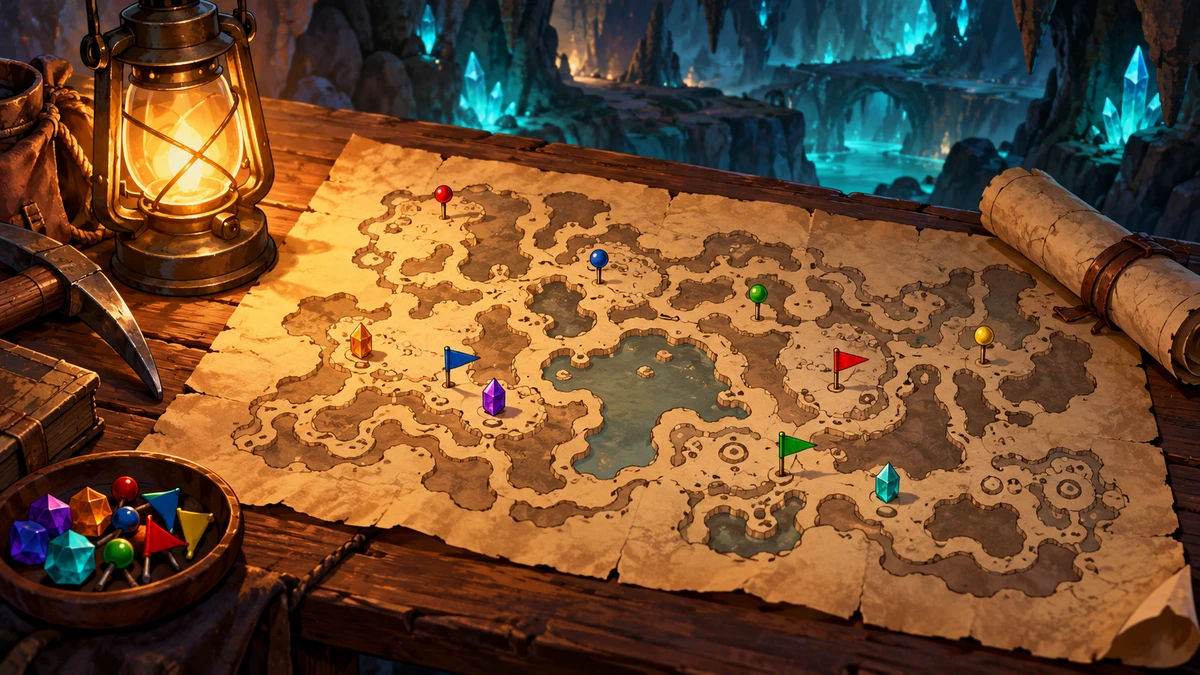
AI生成の概念図です。ゲームの実画面、マップの配置、マーカーの形状、操作UIを再現したものではありません。
マップピンを立てる基本操作
ピンを立てるときは、先に目印の種類を選びます。地図上の位置を押すことと、使うアイコンを選ぶことは別の操作です。PCでは次の順に確認すると、目印が置けない原因を切り分けやすくなります。
- 地図を開く。PCの操作記録ではMキー。
- 地図のマーカー欄から、残したい目印を選ぶ。
- 地図を移動・拡大縮小して、置きたい位置へカーソルを合わせる。
- 「マップにピンを置く」の操作を行う。PCの記録ではホイールクリック。
- 選んだ目印が目的の位置に置かれたか確認する。
本人の操作設定を掲載した記事では、「マップの切り替え」がM、「マップにピンを置く」がホイールクリックです。掲載されている設定画面は1.2.0.4なので、現在の自分の割り当ても確認してください。Steamのプレイヤー本人の使用記録にも、アイコンを選んでから中央ボタンで配置する操作が説明されています。
マウスのホイールは、回転と押し込みで役割が異なります。回すと地図が拡大縮小されるだけなら、ピン操作は押し込み側になっていないか確認しましょう。ホイールクリックを使えない機器なら、現在の操作設定で「マップにピンを置く」の割り当てを見直します。
コントローラーは操作項目と画面の案内を確認する
コントローラーでも、目印を選んで地図上へ置く流れは同じです。ボタン名だけをPCの説明から置き換えるのではなく、自分の「操作」メニューを見てください。機種や割り当てを変更した状態によって、使うボタンが異なります。
操作設定の記事と実画面では、設定から「操作」へ進む場所と、キーボード・マウス・コントローラーの割り当て欄が確認できます。記事の転記表では、Xbox形式はA、PlayStation形式は×が「マップにピンを置く」に対応し、次・前のマーカー選択にも別の操作が割り当てられています。これは掲載時の記録として参考にし、Switchを含む全機種の固定ボタンとは扱わないでください。
「地図を開く」「次のマップマーカーを選択」「前のマップマーカーを選択」「マップにピンを置く」を順に確認すると、選択が動かない問題と配置できない問題を分けられます。地図の移動やズームの操作も、同じメニューで確認しておくと位置を合わせやすくなります。
ピンを消す方法とpingとの違い
間違った場所へ置いたマーカーは、その目印の位置でピン操作をもう一度行って削除します。消したい場所へカーソルを合わせ、対象を取り違えないようにしてください。また、同じピン操作でも、選択中の種類によって通常のマーカーとpingが切り替わる点に注意が必要です。
本人の配置・削除の説明では、同じ中央ボタン操作で目印を置き、取り除く使い方が記録されています。同じスレッドの後の返信には、pingだけを使っていてマーカーへの切り替えに気づかなかった体験もあります。場所を記録するつもりなのに期待した記号が残らない場合は、選択中の種類を確認してください。
手動で置くマーカーは、鉱石や戻りたい場所を自分で整理するための目印です。コアの案内、使用したスキャナーが示すボスの位置などは、ゲーム側の条件で表示される別の情報です。手動でドクロを置いただけで、ボスを追跡するスキャナーの機能が働くわけではありません。1.2.0.3の公式更新でも、スキャナー使用後のミニマップ表示の修正が、ゲーム側のマーカーとして扱われています。
1.3のアイコン・色・表示文字を使い分ける
現在のマーカーは、昔の少ないアイコンだけで整理する必要はありません。1.3.0.1では新しいアイコンと色、カーソルを合わせた際に見せる文字が追加されました。鉱石の種類や探索状況など、自分が後から判別したい情報に合わせて使い分けましょう。
1.3.0.1の公式更新で確認できる変更は、次の3点です。
| 変更 | 地図整理への使い方 |
|---|---|
| 新しいアイコンが4種類追加、既存の見た目も変更 | 旧画面と同じ見た目を探すより、現在の候補から用途に合うものを選ぶ |
| 各アイコンに10種類の色 | 同じ目的でも、地域や作業状況を色で分ける |
| マーカーに独自の表示文字を設定 | 近づけたカーソルで、場所の意味を読み返せるようにする |
昔からの運用例としては、鉱石の塊、採掘設備を置いた場所、ボスの位置、気になる部屋を別の記号にする方法があります。これは記号の意味をゲームが強制するものではなく、プレイヤーが自分で決める整理方法です。「未採掘」「設置済み」「後で調べる」のように、色や文字のルールも揃えると見返しやすくなります。
編集時はマーカーのカスタマイズメニューを利用します。1.3.0.3の公式修正では、同じプリセットを2回右クリックすると、そのメニューを閉じる操作が明記されています。コントローラー使用時に不正確なボタン案内が表示される問題も同版で修正されているため、旧画面で編集操作に迷った場合は更新版も確認してください。
置けない・残らないときの確認順
ピン操作がうまくいかないときは、押すボタン、選択中の種類、配置する位置を順に確認します。配置と編集の操作を混ぜると、地図に目印を置くつもりがメニューの操作になっていることもあります。まず1つの場所に1つの目印を置き、操作が合っているか確かめましょう。
| 困っていること | 最初に確認すること |
|---|---|
| PCで地図がズームするだけ | ホイールを回しているのか、押し込んでいるのか |
| 目印を選べない | 次・前のマーカー選択の割り当てと、現在選択中の種類 |
| 期待した記号が残らない | マーカーではなくping側を使っていないか |
| 別の場所へ置いた・削除できない | 地図上のカーソル位置と、対象の目印 |
| 色や文字の編集で迷う | カスタマイズメニューと、1.3以降の更新状況 |
設定を変更した場合は、覚えているボタンより現在の割り当てを優先してください。目印の意味も、最初に簡単なルールを決めておくと後の探索で役立ちます。攻略の進行や他の操作を調べたい場合は、Core Keeper攻略ガイドから確認できます。
2026年10月10日取得の公式1.3.0.6は、Steam無料週末のワールド入場修正です。旧作者の採取・製作記録を現行全機種で再検証した告知ではありません。
コメント