コアキーパーは、標準機能で1台の画面を分割するローカル協力プレイには対応していません。同じ部屋で2人が遊ぶ場合は、それぞれのPC・本体からオンラインで同じ世界へ入る方法を考えてください。Switchの商品仕様も、単一本体は1人、複数人はオンラインの人数として案内されています。
PC用のNucleus Co-opにはCore Keeper向けの公開ハンドラーがあります。ただし第三者ツールであり、現在の1.3.0.6で動作することを保証する公式機能ではありません。
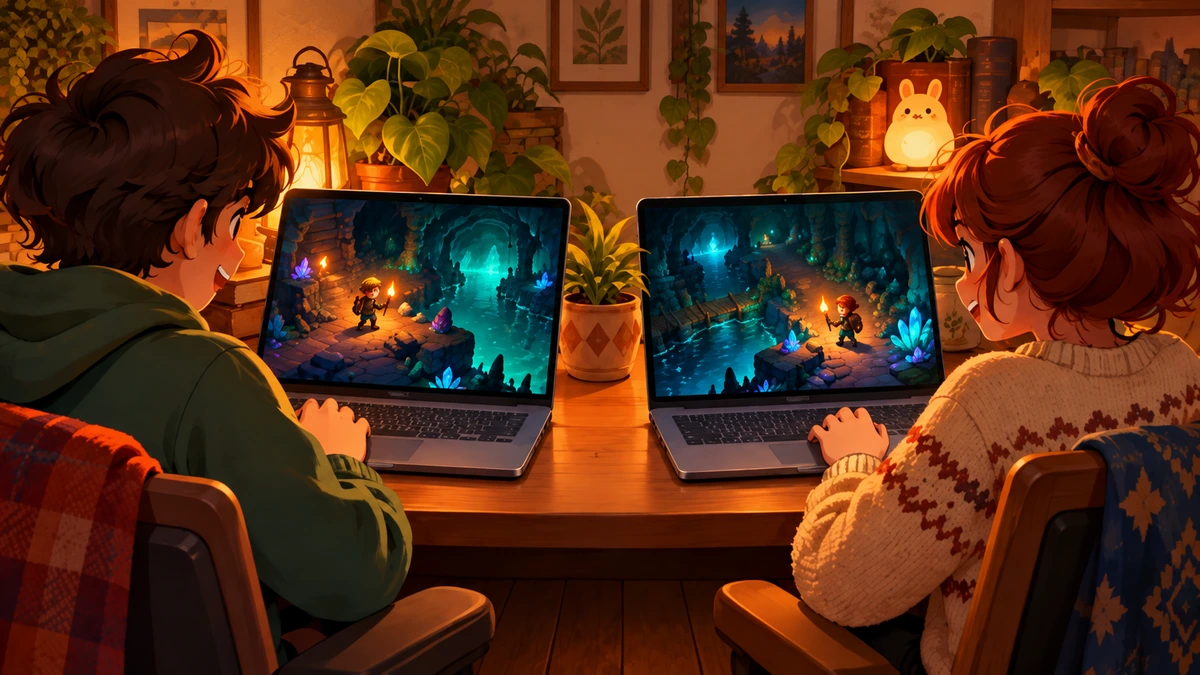
AI生成の概念図です。別々の機器で遊ぶ考え方を描いたもので、実際のゲーム画面や接続設定を再現した図ではありません。
ローカルマルチと画面分割はできる?
1台にコントローラーを2つ接続して画面を分ける、いわゆるカウチ協力・スプリットスクリーンは標準では提供されていません。2026年10月の開発者回答でも、画面分割の技術的な難しさと現時点で導入計画がないことが説明されています。オンラインの最大人数を、そのまま同一本体での参加人数として読むことはできません。
開発者AMAでは、技術責任者が固定された描画領域などの問題を挙げています。これは現在の回答であり、将来も永久に実装されないと決めつける説明ではありません。
「2画面」という言葉にも注意してください。別々の2台で同じ世界を表示する方法と、1台の画面を二分する機能は別です。モニターを増やしたり、追加のコントローラーをつないだりするだけで、標準の画面分割が有効になるわけではありません。
Switchのローカル通信とオンラインを分ける
Switch同士を近くに置くことと、ローカル無線通信に対応していることは同じではありません。任天堂の商品仕様で確認できる人数欄は、単一本体1人とオンラインの人数です。ローカル無線対応欄の掲載は確認できないため、標準の複数人手段として案内されるオンラインを基準に準備してください。
| 遊び方 | 確認できる案内 |
|---|---|
| 1台の通常Switchで2人操作 | 単一本体の人数は1人 |
| 通常Switch版のオンライン協力 | 1〜4人 |
| Switch 2 Editionのオンライン協力 | 1〜8人、単一本体は1人 |
| Switch間のローカル無線 | 商品人数欄に対応モードの掲載を確認できない |
根拠は通常Switch版とSwitch 2 Editionの商品仕様です。掲載されていないことだけで、あらゆるLAN構成を実機で試して不可能だったという意味にはなりません。同じ部屋にいても、オンラインでつながる構成ならオンライン利用条件が必要です。
同じ部屋で2人が協力するなら別々の機器で参加する
標準の方法で一緒に遊ぶなら、各自がゲームを起動できる環境を用意し、1人が開いた世界へ他の人が参加します。場所が同じ部屋でも、接続方式はオンラインです。人数、接続できる機種の組み合わせ、各機種のオンライン利用条件を先に確認しましょう。
PC向けの発売元FAQでは、ホストが世界・キャラクターを選んでゲームを開始し、ゲーム内メニューからゲームIDをコピーする手順が示されています。参加者は「Join Game」でそのIDを入力して参加します。家庭用機へPCのキー操作をそのまま当てはめず、使う機種の参加画面に従ってください。
任天堂の商品ページはNintendo Switch Onlineの利用条件を案内し、PS5の商品仕様はオンラインにPS Plusが必要としています。異なる機種を組み合わせる場合はクロスプレイの対応確認も必要です。「同じWi-Fiだから接続できる」「両方8人対応だから一緒に遊べる」とは判断できません。
Nucleus Co-opとは?Core Keeper用の対応情報はある?
Nucleus Co-opは、Windows上でゲームを複数起動し、ウィンドウ配置と入力を分ける第三者ツールです。作者の説明では、もともとオンライン・LANなどのマルチプレイを持つゲームを利用して、疑似的な画面分割環境を作ります。ゲーム自体へ標準の画面分割を追加する公式アップデートとは別です。
Nucleus作者FAQは、この複数起動の仕組みを説明しています。作者HubのCore Keeperページには、Talos91によるv4ハンドラーと2〜8人の案内が公開されています。存在することは確認できますが、その人数を家庭用機の同一本体人数へ移すことはできません。
作者Hubが案内している対象は正規Steam版で、クロスプレイを無効にする条件があります。Windows向けの第三者構成なので、Switch・PlayStation・Xboxや、Linux・Macで同じ手順が使えるとは考えないでください。
作者が示す起動・参加・入力分離の順序
公開されているv4の原手順は2022年の記述です。そこでは、ウィンドウモードで複数のゲームを起動・配置し、そのうち1つをホストにして他の起動分を参加させる流れが示されています。以下は作者が説明した順序であり、現行1.3.0.6の成功を再現した手順ではありません。
- 作者の対応条件を確認し、ウィンドウモードで各起動分を準備する。
- ウィンドウを配置・サイズ調整する。
- 1つのゲームで世界を開き、ルームIDを他の起動分へ入力して参加する。
- 全起動分の準備後、ENDで入力をロックする。
- 各マウスを左クリックしてカーソルを表示する。
- 終了時はENDで入力ロックを解除し、解除状態でCTRL+Qを使う。
この順序は公開ハンドラーv4の作者説明に基づきます。普通のCore KeeperのEscメニュー操作や、家庭用機のボタン操作とは区別してください。入力装置の対応や設定名が現行環境でも同じかは、使用するツール側の対応情報を確認する必要があります。
現在のバージョンでもNucleusで遊べる?
作者Hubには最新Steam版でテストしたという説明がありますが、具体的なゲームのビルド番号は示されていません。一方、公開v4のリリース日は2022年で、現在のゲーム1.3.0.6とは時点が違います。そのため、現在も必ず動く・完全オフラインで遊べると断定する根拠にはできません。
2026年10月10日時点の最新公式パッチ1.3.0.6は、Steam無料週末の世界入場修正です。画面分割追加やNucleus互換の保証を告知した更新ではありません。
現在の動作可否を知りたい場合は、ゲームの版とハンドラーの版が明示された作者の対応情報を確認してください。古い手順の存在だけで現行動作を保証せず、反対に現行成功の記録がないことだけで必ず動かないとも判断しないことが大切です。
答えのまとめ
標準機能での1台・2人の画面分割には対応していません。Switchの商品仕様も単一本体1人で、複数人の案内はオンラインです。同室で確実に標準方式を選ぶなら、各自の機器から対応するオンライン世界へ参加する準備をしてください。
NucleusにはCore Keeper向けの作者ハンドラーがありますが、旧v4の操作説明と現行ゲームの動作保証は別です。通常のオンライン協力を選ぶか、第三者ツールの対応条件を確認するかを分けて判断すると、人数表示や「ローカル」の意味を取り違えずに済みます。
コメント