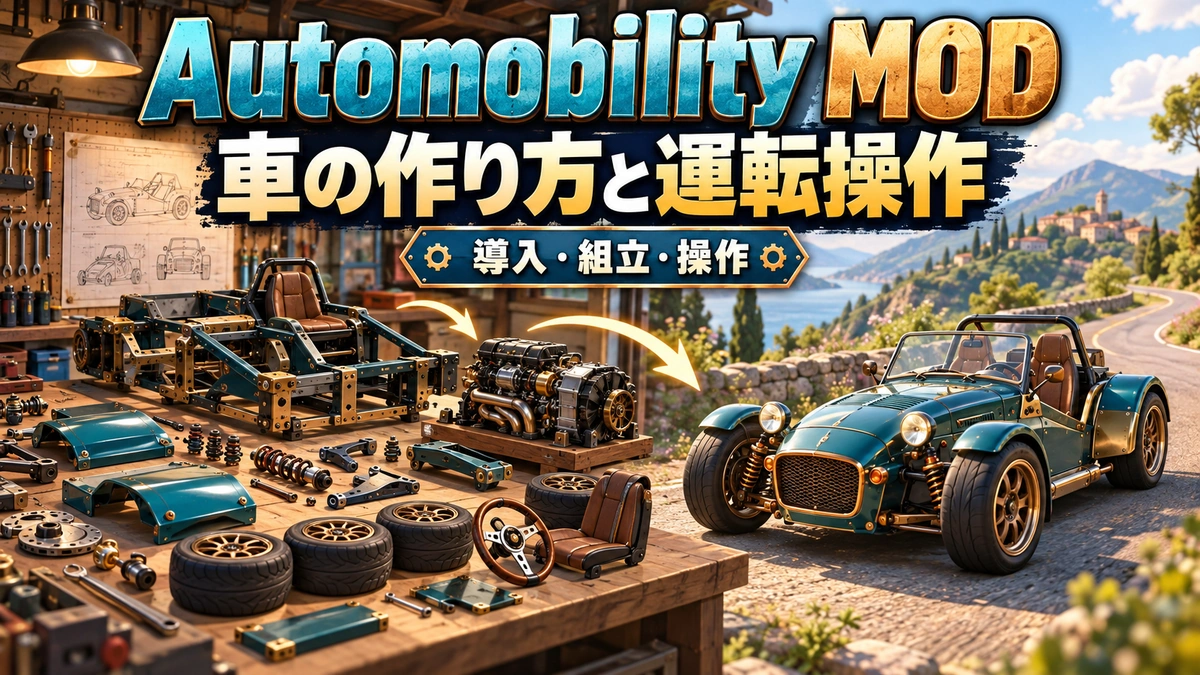
Automobilityは、フレーム・エンジン・車輪を組み合わせて、Minecraftの中で車を作り運転するMODです。Auto Mechanic Tableで部品を作り、Automobile Assemblerで組み立てるのが基本です。作業台と組立台は役割が違うため、先に両方を用意すると進めやすくなります。
この記事ではFoundationGames製のMinecraft Java版1.21.1・Fabric用0.5.0.hを対象に、導入、最初の車の組立、運転、アタッチメントの取り外しを説明します。2026年10月16日に正規配布情報と作者ソースを確認しました。実機検証は行っていません。ベータ版のため、本番ワールドを保存したコピー環境で確かめてから導入してください。
Automobilityの対応版と必須MODを確認する
FoundationGamesのAutomobility正規配布ページで作者と対応ゲーム版を確認します。似た名前の非公式移植や、車体を増やすアドオンもありますが、この記事は元のAutomobility本体を対象にしています。
選ぶファイルはFabric用0.5.0.hの配布ページです。Minecraft 1.21・1.21.1向けのベータ版として公開されています。ここでは1.21.1に範囲を絞り、別のゲーム版向けファイルを番号だけで選ばないようにします。
| 構成 | この記事の対象 | 確認すること |
|---|---|---|
| Minecraft | Java版1.21.1 | 統合版や別ゲーム版と区別する |
| ローダー | 1.21.1用Fabric Loader | 本体と前提MODの要求を満たす |
| Automobility | Fabric用0.5.0.h | ベータ版としてコピー環境で確認する |
| 必須MOD | 1.21.1用Fabric API | Fabric Loaderだけで済ませない |
| Java | Java 21以上の対応環境 | 起動するプロファイルの環境を確認する |
Fabric APIの正規配布ページでも、1.21.1用ファイルを選びます。作者ソースの開発構成にはFabric Loader 0.16.10、Fabric API 0.115.1+1.21.1が記載されていますが、これは開発時の構成です。現在選ぶ前提MODの要求も含めて確認し、この数字だけを最低条件として固定しないでください。
本体の配布情報はクライアントとサーバーの両方を必須としています。参加者の手元だけへ追加して、未導入サーバーで車を使えるというMODではありません。NeoForge用も別途ありますが、Fabric用の手順とJARを混ぜないようにしましょう。
Fabricのmodsへ本体とFabric APIを導入する
Fabric公式のMOD導入案内を確認し、実際に使うFabricプロファイルのゲームディレクトリを把握します。標準の場所を使うWindows環境では、modsは通常「%appdata%.minecraft\mods」です。保存先を変更したプロファイルでは、その設定先のmodsを使ってください。
ゲームまたはサーバーを停止し、ワールド全体、MOD、設定、データパック、使用版を保存します。そのうえで、Fabric用Automobilityと1.21.1用Fabric APIの通常JARをmodsへ入れます。JARを展開したり、ワールドのdatapacksへ本体を入れたりする必要はありません。
同じMODの古いJARや別ローダー用ファイルが残っていないかも確認します。専用サーバーでは管理者がサーバー側へ導入し、参加者側もゲーム版・ローダー・本体・必要な前提MODを揃えます。シングルプレイでは、自分のFabricプロファイルが導入先です。
EMIやJEIは、作者が作業台レシピを見る手段として紹介しているMODです。Automobilityの基本導入に一律で必須という意味ではありません。また、ControlifyはFabric側のコントローラー対応に使う追加の選択肢です。キーボードで始めるために、未確認の追加MODをまとめて入れないようにします。
作業台で部品を作りアセンブラーで車を組み立てる
対象版に対応する作者READMEでは、部品の製作と車の組立を分けて案内しています。最初にAuto Mechanic Table、Automobile Assembler、Crowbarを用意します。
| 道具・設備 | 基本レシピの目安 | 役割 |
|---|---|---|
| Auto Mechanic Table | 銅インゴット2個を上段、その下に石系の指定素材2個 | フレーム・エンジン・車輪や追加部品を作る |
| Automobile Assembler | 上段に銅3個、中央と下段3枠に石系の指定素材 | 車の基本部品を組み立てる |
| Crowbar | 銅インゴット1個と鉄インゴット1個の不定形レシピ | 部品や車を取り外す |
石系の材料にはレシピ側の指定があります。見た目が石のブロックなら何でも使える、と考えず、使っている環境のレシピを確認してください。MODパックやデータパックがレシピを変えている場合は、その表示を優先します。
Auto Mechanic Tableを開き、画面内のレシピからフレーム、エンジン、車輪を作ります。ここで車そのものを完成させるのではなく、作った部品をAutomobile Assemblerへ持っていきます。組立台を、完成後に車が置ける場所へ設置しましょう。
組立台にはまずフレームを使い、その後にエンジンと必要数の車輪を入れます。車輪数はフレームの種類に応じて決まり、すべての車が4個で完成するとは限りません。同じ車輪の種類を揃え、足りているか確認してください。
基本部品が揃うと車が完成します。対象版の組立処理では、完成条件はフレーム・エンジン・必要数の車輪です。通常の組立を進めるために、レッドストーン信号を必須と考える必要はありません。アタッチメントは、基本の車が完成してから追加します。
乗車して加速・後退・ドリフトを操作する
完成した車を使って乗車します。最初はCrowbarや追加部品を持たず、乗る操作と部品を外す操作を混同しないようにしてください。運転確認には、崖や建物から離れた平らな場所を選ぶと操作を確かめやすくなります。
| 標準キー | 操作 | 確認すること |
|---|---|---|
| W | 加速 | 運転できる席に乗っているか確認する |
| S | ブレーキ・後退・バーンアウト | 前進中と停止付近の動きを分けて確かめる |
| A・D | 左右へ操舵 | 直進から少しずつ入力する |
| Space | ドリフト・装備による展開操作 | 普通のジャンプと同じだと決めつけない |
| スプリントに割り当てたキー | クラクション | 標準ではCtrl。自分のキー設定を確認する |
対象版の入力処理は、移動・ジャンプなどの割り当てを利用しています。キー設定を変更している場合は、表の文字だけで判断せず、現在の操作設定を見直してください。クラクションも、独立した固定Ctrl入力ではなく、スプリントへ割り当てたキーが関係します。
作者はスロープやダッシュパネル、オフロード用ブロックなど、道路やコースを作る要素も紹介しています。車体・部品・路面で挙動が変わるため、特定の部品ならどんな地形も同じ速度で走れる、という説明にはしません。まず加速と減速を確認し、その後にドリフトやコース作りへ進めると試しやすくなります。
アタッチメントの追加とCrowbarでの取り外し
アタッチメントはAuto Mechanic Tableで作り、完成した車へ追加する部品です。組立途中のアセンブラーへ先に付けようとせず、車の基本部品が揃っているかを確かめましょう。追加部品の用途はそれぞれ異なるので、必要な機能を選んで付けます。
Crowbarは組立途中の部品を取り出す場合にも、完成車を取り外す場合にも使います。ただし、完成車へ使うと、取り付けた前後のアタッチメントが先に外れることがあります。車を一度触れば、荷物も含めて必ず一つのアイテムになる、と考えないでください。
対象版の車両処理では、触る位置とアタッチメントの有無によって取り外す対象が変わります。収納機能を使っている場合は、先に中身を回収し、外れた物と残っている部品を順に確認しましょう。
クリエイティブとサバイバルでは、取り外す際に部品を落とす処理の条件も異なります。どちらでも材料が全量戻ると保証する使い方は避け、重要な車や荷物があるワールドではコピーを保存してから扱ってください。
車が完成しない・動かない場合と更新前の準備
車が完成しない場合は、Auto Mechanic TableとAutomobile Assemblerを取り違えていないか、フレームを先に入れたか、エンジンと必要数の車輪が揃ったかを確認します。車輪は同じ種類を揃え、選んだフレームに必要な個数を見直しましょう。
起動しない場合は、ゲーム版、Fabric用ファイル、Fabric API、Javaの環境を確認します。ログが示す不足や対応範囲を読み、推測で別のライブラリを次々に加える方法にはしないでください。通常の導入を確かめるなら、保存したコピーで本体と必須の構成から確認し、追加要素を一つずつ戻します。
乗れても動かない場合は、運転する席か、キー設定が変わっていないか、車が周囲のブロックに引っ掛かっていないかを確認します。専用サーバーでは、管理者側と参加者側の構成も見直します。ベータ版なので、別MODとの組み合わせまで一律に正常動作するとは保証できません。
更新前にはゲームとサーバーを停止し、ワールド全体、MOD、設定、データパックと元の使用版を保存します。新しいファイルのゲーム版・ローダー・依存関係・変更内容を読み、コピーで起動、部品の表示、車の組立と乗車を確認してから本環境へ反映してください。
削除すると、追加された車・部品・ブロックをそのまま使い続けられるとは限りません。JARだけを消せば元のワールドへ完全に戻ると考えず、導入前の保存状態へ戻せるようにします。Fabric APIはほかのMODも必要とする場合があるため、Automobilityを外す際にまとめて削除しないでください。
まとめ:対応版と部品を揃えてコピー環境で走らせる
Automobility 0.5.0.hは、1.21.1用FabricとFabric APIを揃え、作業台で部品を作ってからアセンブラーで組み立てます。フレーム、エンジン、必要数の同じ車輪を確認し、アタッチメントは完成後に追加しましょう。
最初は平らなコピー環境で、乗車、加速、減速、ドリフトを順に確認します。Crowbarで取り外すときは前後の部品と荷物を確かめ、更新・削除前のワールド全体と使用構成も保存しておくと、問題が起きた際に元の状態へ戻しやすくなります。
コメント