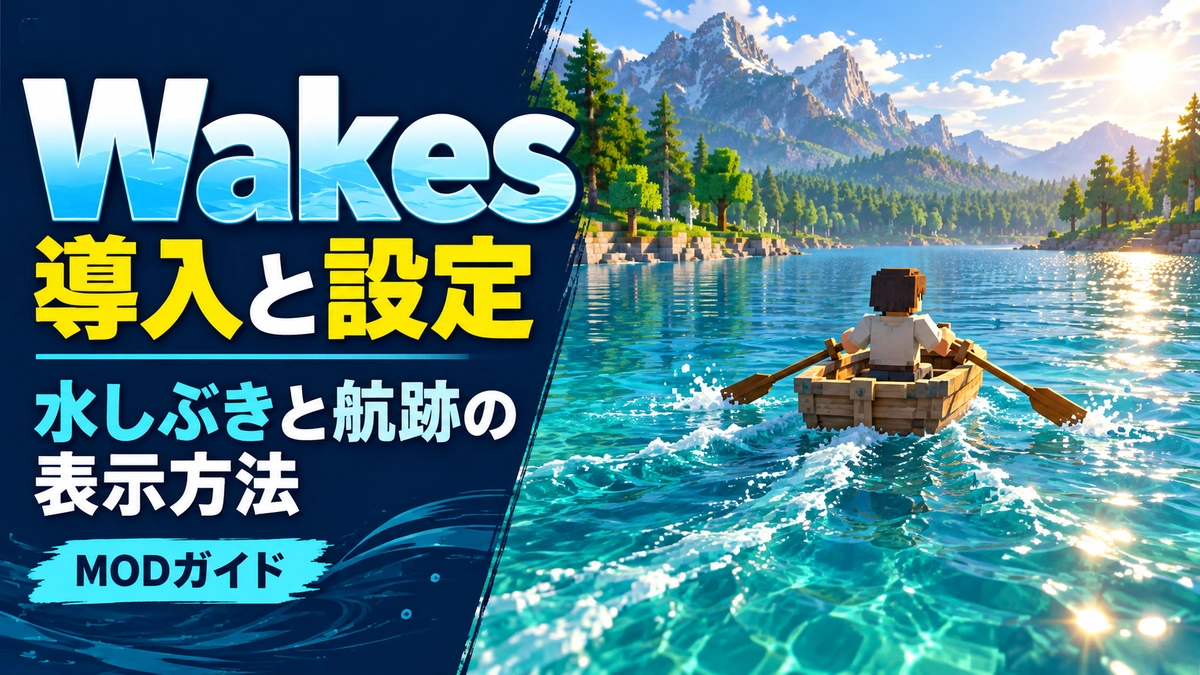
Wakes MODは、水面を進むボートやエンティティの周囲へ航跡・波紋・水しぶきなどの演出を加えるMinecraft Java版向けMODです。対応するFabric環境へ導入し、水面の効果を確認してから表示対象や解像度を調整するのが基本の流れです。
この記事の対象はMinecraft 1.21.4・Fabric用Wakes 0.4.2ベータ版です。2026年10月15日に正規配布情報と対応する作者ソースを確認しました。実機検証は行っていません。ほかのゲーム版や別ローダー向けの手順には、そのまま当てはめないでください。
Wakesの対象版とできることを確認する
作者Goby56の正規配布ページでは、エンティティが通った水面の波、ボートのオール付近の波、水へ入ったときのしぶきなどが紹介されています。水面での移動を視覚的に表現するMODで、船の速度や浮力、水流の物理挙動を変えるものとして扱わないでください。
今回選んだのは0.4.2+1.21.4の配布ファイルです。配布区分はbetaで、対応ゲーム版は1.21.4です。安定版と取り違えず、既存環境へ追加する前にコピーで確認しましょう。
この版の変更履歴には、チェスト付きボートやいかだで航跡が出ない問題の修正があります。また、Pick Boatという機能は削除されています。古い説明や設定の残りから、その機能が現在も使えると考えないでください。
導入側はクライアントで、専用サーバーへの導入は不要です。他プレイヤーの周りの効果も自分の画面で描画する仕組みなので、Wakesを入れていない相手の画面まで同じ表示に変えるものではありません。
必須・同梱・任意のMODを区別する
対象版の構成を整理すると、次のようになります。
| 項目 | 役割・必要性 | 今回の確認内容 |
|---|---|---|
| Fabric Loader | MODを動かすローダー | Minecraft 1.21.4に対応するものを用意する |
| Java | 実行環境 | Java 21を使う |
| Fabric API | 必須の前提MOD | 1.21.4向けのファイルを別途入れる |
| MidnightLib | 設定機能に使う同梱ライブラリ | Wakes側に含まれ、追加JARを必須としない |
| Mod Menu | 任意、設定画面への入口 | 使う場合はMod Menu自身の依存関係もそろえる |
| Iris | 任意のシェーダー連携 | Wakesの基本導入に必須ではない |
必須のFabric APIは、確認時点で1.21.4向け0.119.4+1.21.4の正規ファイルを確認できました。ほかのゲーム版用の番号が大きいファイルを、互換性があると判断して混ぜないでください。
設定画面の入口にMod Menuを使う場合、今回確認した1.21.4向け13.0.4にはFabric APIとText Placeholder APIが必要です。Text Placeholder APIの2.5.2+1.21.3は、対応欄に1.21.4も含まれています。名前の末尾だけで選ばず、対応欄と依存関係を照合します。
旧版の導入説明にはYACLやSatinが登場しますが、Wakesの変更履歴では0.4.0でYACL、0.4.1でSatinへの依存が変更されています。今回の構成では、それらを外部の必須MODとして追加する手順にはなりません。
Fabric環境のmodsへ導入する
Fabric公式のMOD導入案内を参照し、Java版・ゲーム版・ローダーをそろえます。導入先は、実際に起動するプロファイルが使うゲームディレクトリのmodsです。
- ゲームを終了し、ワールド・MOD・設定と使用版を控えてバックアップします。
- Minecraft 1.21.4用のFabricプロファイルとJava環境を確認します。
- 対象のWakesとFabric APIの通常JARをmodsへ入れます。
- Mod Menuを使う場合は、それと対応するText Placeholder APIも確認します。
- 古い同一MODのJARや別ゲーム版のファイルが重複していないか確かめます。
- コピーしたワールドかテスト用ワールドを起動します。
JARを展開して中身を配置したり、リソースパックやdatapacksへ入れたりする導入ではありません。ランチャーごとにゲームディレクトリを分けている場合は、普段使わない別のmodsフォルダーへ入れていないかも確認してください。
最初はシェーダーなどを組み合わせる前の小さな構成で確かめると、表示されない原因を切り分けやすくなります。サーバー側の設定やセキュリティ機能を変更する必要はありません。
水面で航跡を確認し設定画面を開く
導入後は、通常の水面でボートを進め、後方やオール周囲の表示を確認します。プレイヤーが水へ入る場面なども比較すると、航跡のシミュレーションと水しぶきの演出を区別しやすくなります。
Mod Menuを使っている場合はMOD一覧からWakesを選び、設定画面を開きます。対象版には、一般設定の画面へ進む入口と、色を調整する画面への入口があります。専用の初期ショートカットキーが必ずあると考えず、まずMOD一覧から確認してください。
一般設定では、MOD全体の無効化、表示対象、波の挙動、見た目などを確認できます。色の画面では航跡の色を調整できますが、最初から多くの項目を同時に変えると、どの変更が影響したか分かりにくくなります。元の設定を保存してから、一項目ずつ比較しましょう。
今回の対象は水面の演出です。配布ページの今後の予定にある溶岩などの機能を、現在すべての液体で使える機能と取り違えないでください。
表示対象・解像度・水しぶきを調整する
対象版の設定定義では、ボート、自分、他プレイヤー、MOB、アイテムなどの表示を分けています。名前にSpawningと付く項目も、ここでは演出の発生条件です。MOBそのものの自然湧き設定を変える意味ではありません。
| 調整項目 | 標準状態・選択肢 | 確認のポイント |
|---|---|---|
| 全体の無効化 | disableModはfalse | trueでは演出を確認できなくなる |
| ボートの演出 | 波のシミュレーションと水しぶき面 | ほかの対象と同じ初期設定とは限らない |
| 自分・他プレイヤー・MOB・アイテム | 標準は波のシミュレーションのみ | 必要な対象だけ確認して切り替える |
| 航跡の解像度 | 8・16・32、標準16 | 同じ場面で表示と負荷感を比較する |
| 航跡の不透明度 | 標準1、調整範囲0〜1 | 極端に薄い設定になっていないか見る |
| 一人称の水しぶき面 | firstPersonSplashPlaneは標準false | 航跡の波と別の表示条件として確認する |
対象ごとの設定には、波と水しぶき面の両方、波のみ、水しぶき面のみ、無効という区分があります。「自分の周囲で波は見えるのに、ボートと同じしぶきが出ない」というときは、対象ごとの区分を確認してください。
一人称の水しぶき面は標準で無効です。 水面の波が出ることと、画面近くに同じ水しぶき面が出ることは別です。全体の導入失敗と判断する前に、視点と対象ごとの表示設定を照合しましょう。
描画が重いと感じる場合は、解像度を16から8へ変える、不要な対象の演出を減らす、パーティクルの設定を見直すなど、一つずつ比較します。具体的なFPS改善率は実測していないため示しません。環境やシェーダーによって結果は変わります。
表示されない場合と更新・削除前の確認
| 症状 | 確認する箇所 | 確認のポイント |
|---|---|---|
| 起動できない | ゲーム版・Fabric・Fabric API | 今回は1.21.4向けの構成として照合する |
| 設定画面を開けない | Mod Menuとその前提 | 任意導入した側の依存関係も確認する |
| 水面の効果が出ない | disableMod、対象ごとの区分、水面 | 全体や対象だけが無効になっていないか見る |
| 一人称でしぶき面が出ない | firstPersonSplashPlane | 標準では無効、波の表示とは区別する |
| シェーダー使用時だけ崩れる | Iris・シェーダー・描画MOD | シェーダーを外した比較構成から調べる |
| 色付きの枠などが見える | デバッグ表示設定 | 通常表示へ戻して比較する |
Irisは任意の連携先ですが、すべてのシェーダーパックや描画MODとの組み合わせが保証されるわけではありません。まずシェーダーなしで確認し、次に必要な組み合わせを一つずつ戻して比較します。古いゲーム版向けの対処を、対象版へそのまま適用しないでください。
更新前はゲームを終了して、ワールド・MOD・設定と元の使用版を保存します。今回のようにベータ版を使う場合も、変更履歴と対応ゲーム版、Fabric APIなどの構成を確認し、コピー環境で水面、ボート、設定画面、シェーダーの有無を順に確かめましょう。
削除する場合は設定を控えてゲームを終了し、Wakesの本体JARを外して通常の描画を確認します。Fabric APIやMod Menuなどは別のMODでも使われるため、まとめて削除せず、それぞれの利用状況を確認してください。元へ戻すときは、保存した使用版と設定を照合します。
まとめ:Wakesは対象版と水面の効果を確認する
Wakesは水面の航跡や水しぶきを加えるクライアント用MODです。今回の1.21.4・Fabric用0.4.2はベータ版として扱い、必須のFabric APIと、同梱・任意のライブラリを区別して導入します。
表示されないときは、全体の無効化、対象ごとの区分、視点、シェーダーの順に確認しましょう。元の構成を保存し、解像度や演出対象を一つずつ変えると違いを追いやすくなります。
コメント