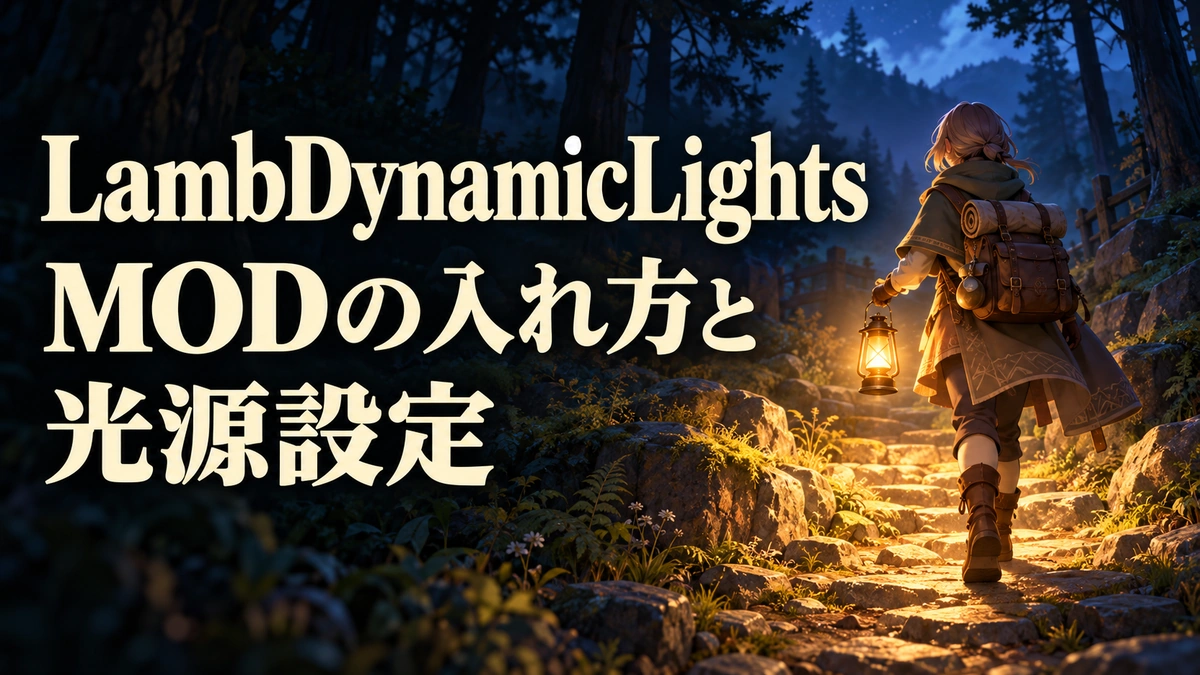
LambDynamicLightsは、松明などを手に持ったときや、発光するアイテム・エンティティの周囲に、動く明かりを描画するMODです。光源を置く前でも、持ち歩く明かりで周囲の見え方を変えられます。
Dynamic Lightsという名前や説明を使うMODには複数の種類があります。この記事ではLambdAuroraの正規LambDynamicLightsを選び、Minecraft Java版1.21.1・Fabric用4.8.11+1.21.1の導入と設定を解説します。公式・作者資料は2026年10月15日に確認しました。実機での導入や光源表示の検証は行っていません。
LambDynamicLightsは手持ちの光源を描画する
作者の正規配布ページでは、光るブロックに相当するアイテムを持つエンティティ、落ちている発光アイテム、燃えているエンティティなどを動的な光源として案内しています。松明やランタンを持ち歩く用途が、その基本です。
対応する光源と設定によって表示が変わり、どのアイテムでも同じように光るわけではありません。作者は、松明や魂の松明など、一部のアイテムは水中で光らないとも説明しています。
これはクライアントの描画を変えるMODです。対象版の描画処理でも、見た目の光を反映する処理を確認できます。画面が明るく見えることだけで、サーバー側の湧き潰しの判定まで変わったとは判断しないでください。
Fabric1.21.1用とFabric APIをそろえる
今回の手順で使う正規配布と、別のゲーム版向けの配布は、次のとおりです。
| Minecraft Java版 | LambDynamicLightsの正規配布 | この手順での扱い |
|---|---|---|
| 1.21・1.21.1 | 4.8.11+1.21.1/安定版 | Fabric 1.21.1の構成を対象にする |
| 26.3 | 4.13.0+26.3/安定版 | 別のゲーム版向け。1.21.1用として流用しない |
対象の4.8.11+1.21.1では、Fabric APIが必須指定されています。この記事では、正規配布にあるFabric API 0.116.17+1.21.1と組み合わせます。
対象ファイルには複数ローダーの対応ラベルがありますが、ここではFabric用の手順として進めます。別作者の非公式移植版や、別の動的光源MODを同じファイルとして扱わないでください。
作者ソースの依存設定では、Mod Menuは推奨で、Sodiumも必須ではありません。内部に含まれるライブラリや開発者向けAPIを、プレイヤーが別々に集めてコンパイルする手順にはしません。正規の本体ファイルを選んでください。
Minecraft公式の1.21.1情報も確認し、本体・ローダー・Fabric APIのゲーム版をそろえます。
使うクライアントのmodsへ導入する
導入前にゲームを終了し、元のmods・configと、普段使うワールドを保管します。すでに動的光源のMODを入れている場合は、先に後述の非互換指定を確認してください。
- Minecraft Java版1.21.1のFabricプロファイルと、ゲームディレクトリを確認します。
- そのmodsへ、正規配布のLambDynamicLights 4.8.11+1.21.1を入れます。
- 同じmodsへ、1.21.1用のFabric API 0.116.17+1.21.1を入れます。
- 本体やFabric APIの旧JARが重複していないか確認します。
- そのFabricプロファイルで起動し、コピーしたワールドなどで光源と設定を確認します。
Fabric公式の導入手順では、Java版・ゲーム版・ローダーに合うファイルをmodsへ置く流れが案内されています。Windowsの標準配置なら %appdata%\.minecraft\mods ですが、個別のゲームディレクトリを使う場合は、その環境のmodsが対象です。
LambDynamicLightsはクライアント用で、サーバーへ入れる手順ではありません。マルチプレイでも、使うプレイヤー側の対応する構成と表示設定を確認します。
ビデオ設定から光源と更新モードを調整する
作者はビデオ設定、またはMod Menuを使う場合はMOD一覧から設定画面へ進む方法を案内しています。対象版の処理でも、ビデオ設定へ入口を追加しています。専用の初期キーを決めつけず、まずこの入口を確認してください。
Dynamic Lightsのモードには、次の選択肢があります。表示名は言語設定によって変わります。
| モード | 光源の扱い | 選ぶときの目安 |
|---|---|---|
| OFF | 動的光源を無効にする | 元の見え方との比較に使う |
| FASTEST | 光源の更新頻度を抑える | 光の追従より更新回数を抑えることを優先 |
| FAST | 更新を抑えた動的光源 | FANCYとの見え方を比べる |
| FANCY | 滑らかな動的光源 | 対象版の初期設定 |
対象版の設定定義では、初期状態はFANCYです。FAST・FASTESTは更新を減らすため、光が動きに追従する見え方も変わります。どのPCでも一定のFPSが上がるという保証ではありません。
自分が持つ光源を一人称視点で確認するときは、First-Personの設定も確認します。初期状態では有効ですが、保存済みの変更があればその状態が使われます。まず陸上で松明などを持ち、モードと自分の光源設定を一つずつ確認すると切り分けやすくなります。
光らないときは条件と競合を確認する
対象ファイルには、RyoamicLightsとSodium Dynamic Lightsの非互換指定があります。作者ソースにはOptiFabricの非互換指定もあるため、同じ構成へ重ねて入れる手順にはしません。
なお、SodiumとSodium Dynamic Lightsは別のMODです。Sodium自体をすべて非互換として扱うわけではありませんが、対象版ソースでは0.6.0未満のSodiumが非互換指定されています。併用する場合は、ゲーム版と対象ファイルの条件を改めて確認してください。
| 症状 | 最初に確認すること | 次の確認 |
|---|---|---|
| 起動時に依存・非互換のエラーが出る | Fabric APIとゲーム版 | 競合する動的光源MOD、旧JARの重複 |
| 自分の松明が光らない | モードがOFFでないか、First-Person | アイテムが光源として対応しているか |
| 水中だけ光らない | 水に敏感な光源か | 水中の光源チェックの設定 |
| MODアイテムが光らない | そのアイテムへの対応 | 作者のリソースパック・連携の案内 |
| シェーダー使用時に見え方が重なる | シェーダー自身に動的光源があるか | First-Personを切り替えて比較する |
作者の設定説明では、独自の動的光源を持つシェーダーを使う場合、自分の一人称光源を無効にすることを推奨しています。これはすべてのシェーダーやIrisが使えないという意味ではありません。設定を一つずつ変えて、重なっている光源の見え方を確認します。
また、MODのアイテムを光らせるためのデータ設定や連携APIもありますが、すべての追加アイテムに自動で同じ効果が出るとは限りません。未対応のものを故障と決めつけず、アイテム側の対応を確認してください。
更新・削除は設定と元の構成を保管する
更新前はmods・configとワールドを一式保管し、LambDynamicLightsとFabric APIの対応版をそろえます。設定ファイルはconfig内のlambdynlights.tomlを使うため、元の光源設定も残してください。
コピーした構成で起動・接続・手持ちの光源・設定画面を確認してから普段の環境へ反映します。26.3向けの4.13.0があっても、1.21.1用の更新ファイルとして置き換えないでください。
利用をやめる場合は本体を外したコピーで起動を確認し、必要に応じて元の表示設定へ戻します。Fabric APIはほかのMODも要求するため、LambDynamicLightsを外すことだけを理由に一緒に消さないようにします。
まとめ:LambDynamicLightsは版と光源条件を確認する
LambDynamicLightsは、手持ちのアイテムやエンティティの周囲に動的な明かりを描画するクライアント用MODです。今回はFabric 1.21.1用4.8.11+1.21.1と、対応するFabric APIを対象にしています。
導入後はビデオ設定からモードとFirst-Personを確認し、水中での条件や競合する光源MODも切り分けます。画面の明るさを湧き潰しの判定と取り違えず、更新・削除前には元の構成と設定を保管してください。
コメント